अपने शिक्षक खाते को कैसे बनाएं
अपने मुफ्त BibleTalk.tv खाते के साथ, आपके पास अन्य बाइबल छात्रों की प्रगति को ट्रैक करने की क्षमता है। आप हमारे अध्ययन योजनाओं के माध्यम से उनकी प्रगति का पालन कर सकते हैं और साथ ही उन्हें प्रोत्साहन के ईमेल संदेश भी भेज सकते हैं।
शिक्षक के रूप में शुरू करने के लिए, आपको अपने खाते में एक उपयोगकर्ता नाम जोड़ना होगा। यह खाता > सेटिंग्स अनुभाग में किया जा सकता है, अपना उपयोगकर्ता नाम सेट करें विकल्प खोजें और उस लिंक पर टैप करें।

इस विशेषता के विवरण के नीचे आपको एक फॉर्म दिखाई देगा जहाँ आप अपना उपयोगकर्ता नाम जोड़ सकते हैं। यह वह नाम है जो छात्र आपको अपना शिक्षक जोड़ने के लिए दर्ज करेंगे।

आपका उपयोगकर्ता नाम URL तत्व के रूप में भी उपयोग किया जाएगा, जो एक व्यक्तिगत लिंक के लिए होगा जिसे आप दूसरों के साथ साझा कर सकते हैं। यह पृष्ठ आपके खाते से नाम का उपयोग करेगा ताकि यह सुनिश्चित किया जा सके कि वे खाता बनाना चाहते हैं या नहीं।
यदि वे आपके लिंक के माध्यम से BibleTalk.tv के लिए पंजीकरण करते हैं, तो उन्हें स्वचालित रूप से आपके छात्रों में से एक के रूप में सेट किया जाएगा।

अपने छात्रों का अनुसरण करना
एक बार आपका उपयोगकर्ता नाम बन जाने के बाद, और छात्र आपके लिंक के माध्यम से साइन अप करना शुरू कर देते हैं, आप उनकी प्रगति को आपका खाता > छात्र पृष्ठ पर देख सकते हैं। आप इस पृष्ठ तक मुख्य नेविगेशन से पहुँच सकते हैं:

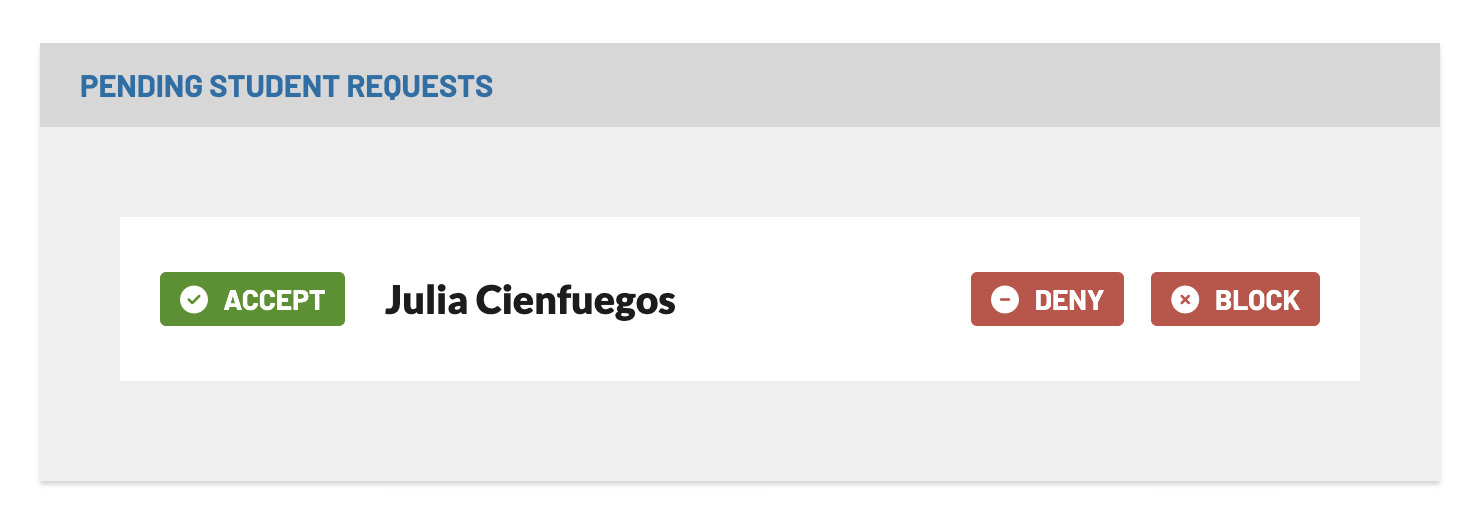
यदि आपके छात्र आपके व्यक्तिगत लिंक के माध्यम से खाता नहीं बनाते हैं लेकिन मैन्युअल रूप से आपका उपयोगकर्ता नाम जोड़ते हैं, तो आपको उन्हें छात्रों के रूप में अनुमोदित करना होगा। वह स्क्रीन निम्न चित्र की तरह दिखती है, आप इन अनुरोधों को स्वीकार, अस्वीकार या ब्लॉक कर सकते हैं।
एक बार जब कुछ छात्र स्वीकार कर लिए जाते हैं, तो आप उन्हें इस तरह की सूची दृश्य में देखेंगे:
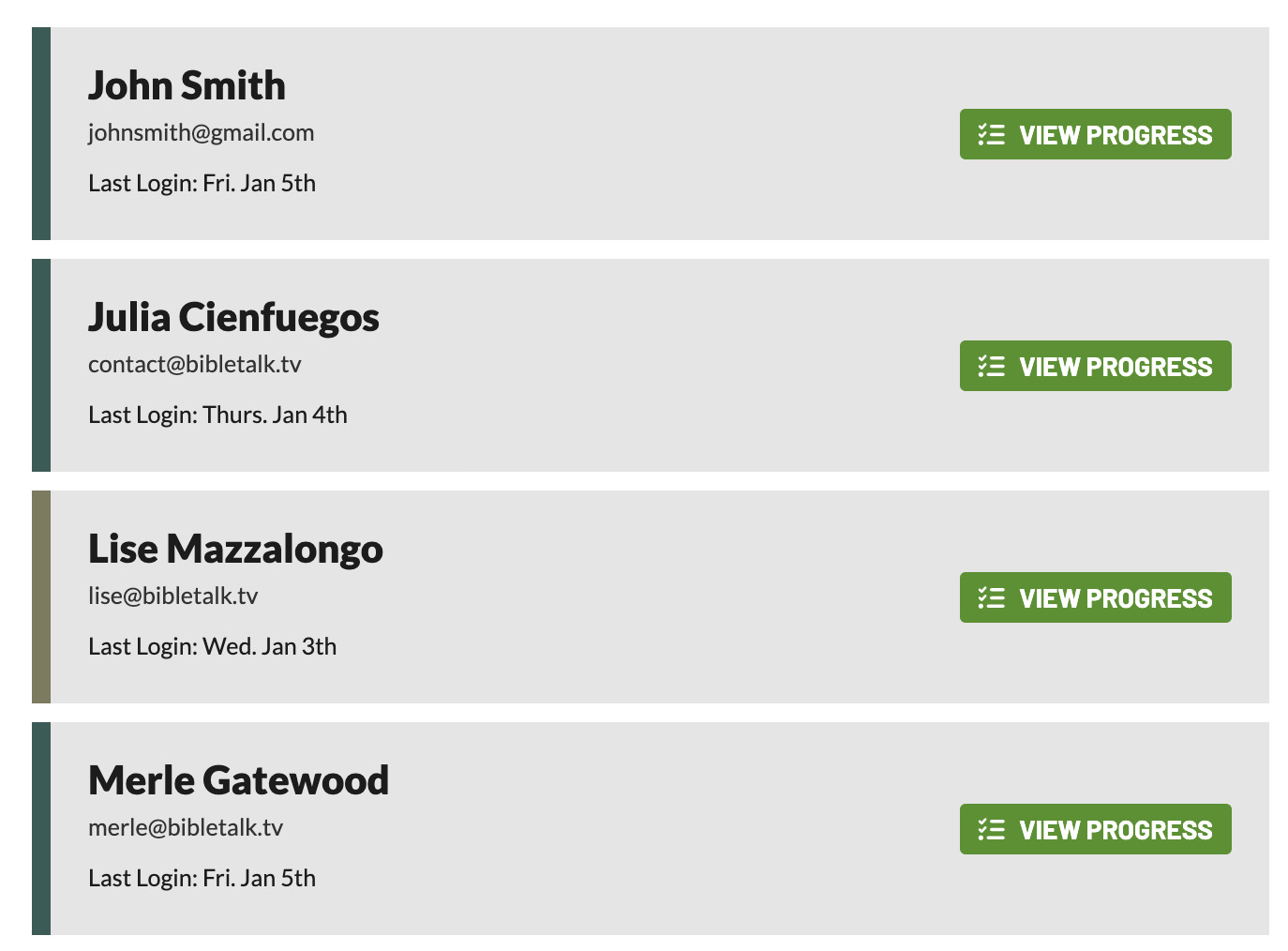
आपके पास प्रत्येक छात्र के लिए दो विकल्प हैं, आप हरे बटन के साथ उनकी प्रगति देख सकते हैं या उनका ईमेल क्लिक करके अपना मेल एप्लिकेशन खोल सकते हैं और एक प्रोत्साहन संदेश भेज सकते हैं।
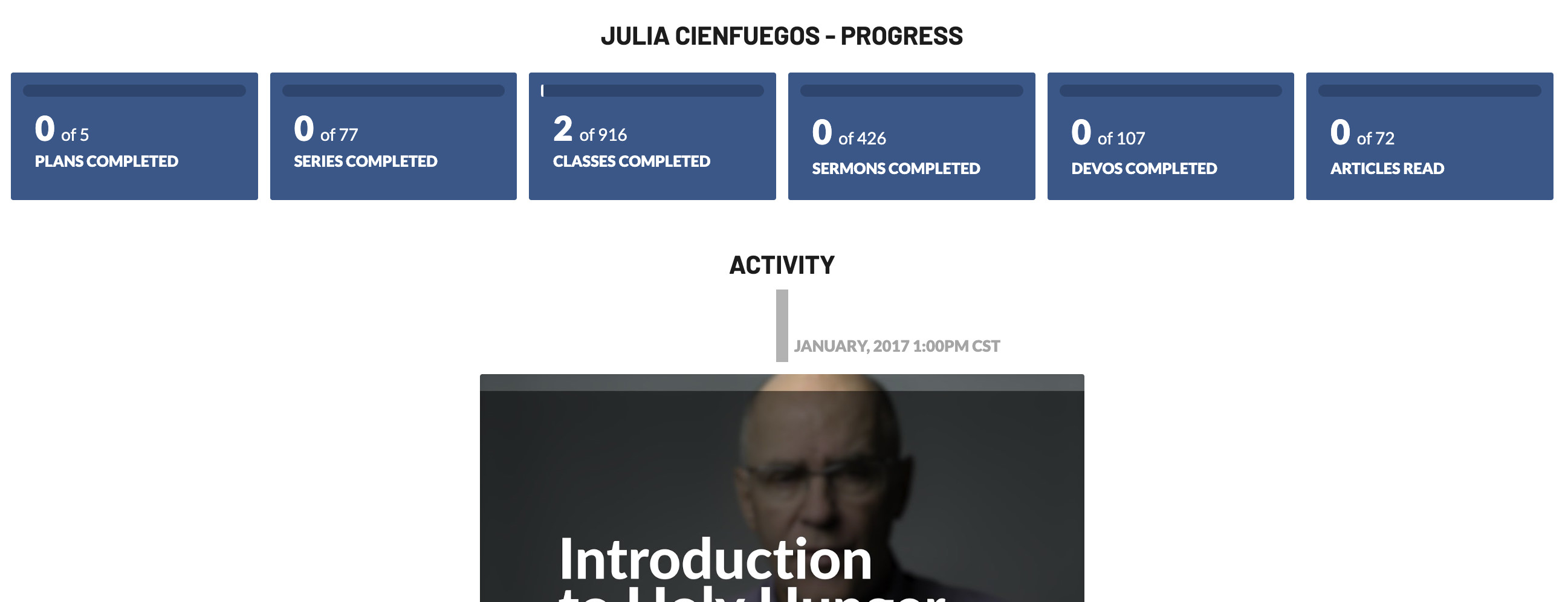
यदि आप प्रगति देखें पर टैप करते हैं तो आप विभिन्न अनुभागों को उनकी प्रगति की स्थिति पट्टी के साथ देखेंगे। आप प्रत्येक अनुभाग पर क्लिक करके पूरी की गई पाठों को देख सकते हैं। उन विकल्पों के नीचे आप एक समयरेखा देख सकते हैं जिसमें वे हाल ही में पूरी की गई पाठों को दिखाया गया है।