Como Criar Sua Conta de Professor
Com sua conta gratuita no BibleTalk.tv, você tem a capacidade de acompanhar o progresso de outros estudantes da Bíblia. Você pode seguir o progresso deles através dos nossos planos de estudo, bem como enviar-lhes mensagens de encorajamento por e-mail ao longo do caminho.
Para começar como Professor, você precisará adicionar um nome de usuário à sua conta. Isso pode ser feito na seção Conta > Configurações, procure a opção de configuração Configure seu nome de usuário e toque nesse link.

Abaixo da descrição deste recurso, você deve ver um formulário onde pode adicionar seu nome de usuário. É isso que os alunos irão inserir para adicioná-lo como seu professor.

Seu nome de usuário também será usado como o elemento de URL para um link personalizado que você pode compartilhar com outros. Esta página usará o nome da sua conta para dar confiança ao decidir se devem criar uma conta.
Se eles se registrarem no BibleTalk.tv através do seu link, serão automaticamente configurados como um dos seus alunos.

Seguindo seus Estudantes
Uma vez que seu nome de usuário tenha sido criado, e os alunos comecem a se inscrever através do seu link, você pode monitorar o progresso deles na página Sua Conta > Alunos. Você pode acessar esta página a partir da navegação principal:

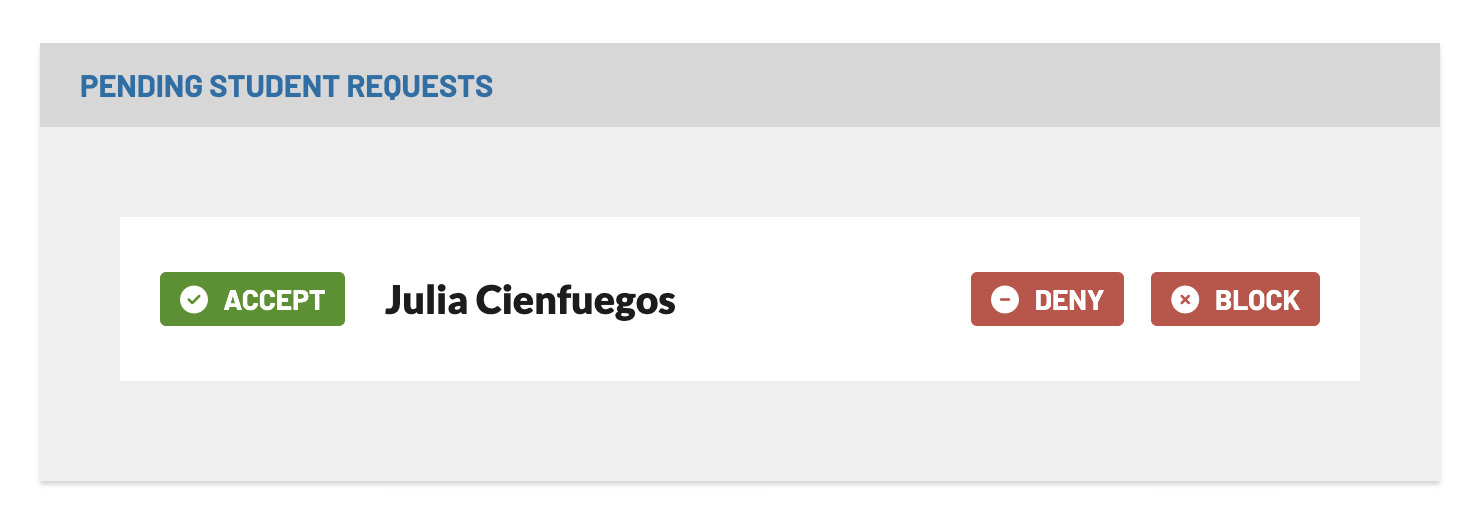
Se seus alunos não criarem uma conta através do seu link personalizado, mas adicionarem seu nome de usuário manualmente, você precisará aprová-los como alunos. Essa tela se parece com a imagem a seguir, você pode aceitar, negar ou bloquear essas solicitações.
Uma vez que você tenha alguns alunos aceitos, você os verá em uma visualização de lista como esta:
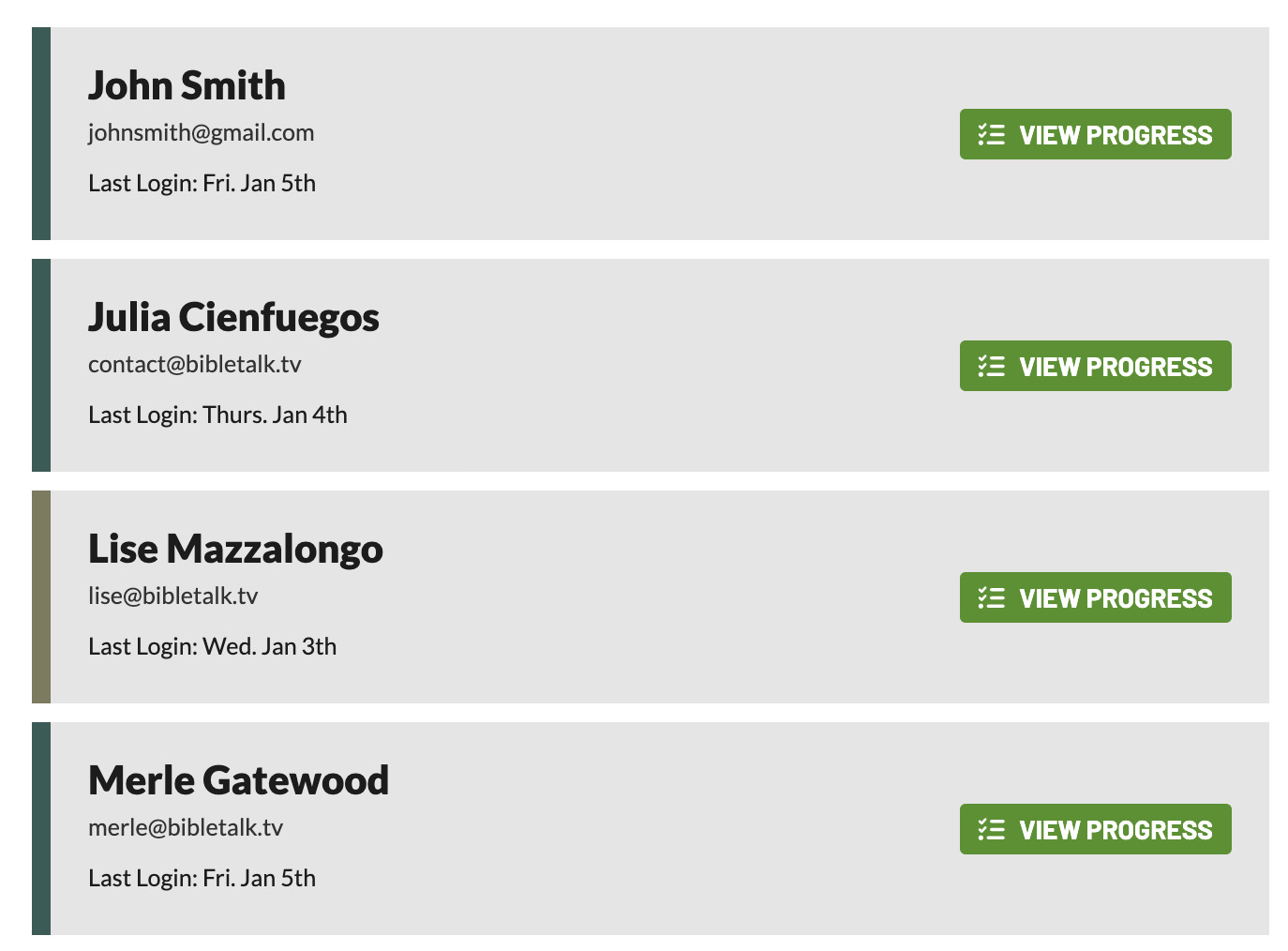
Você tem duas opções por aluno, pode ver o progresso deles com o botão verde ou clicar no e-mail deles para abrir seu aplicativo de e-mail e enviar uma mensagem de encorajamento.
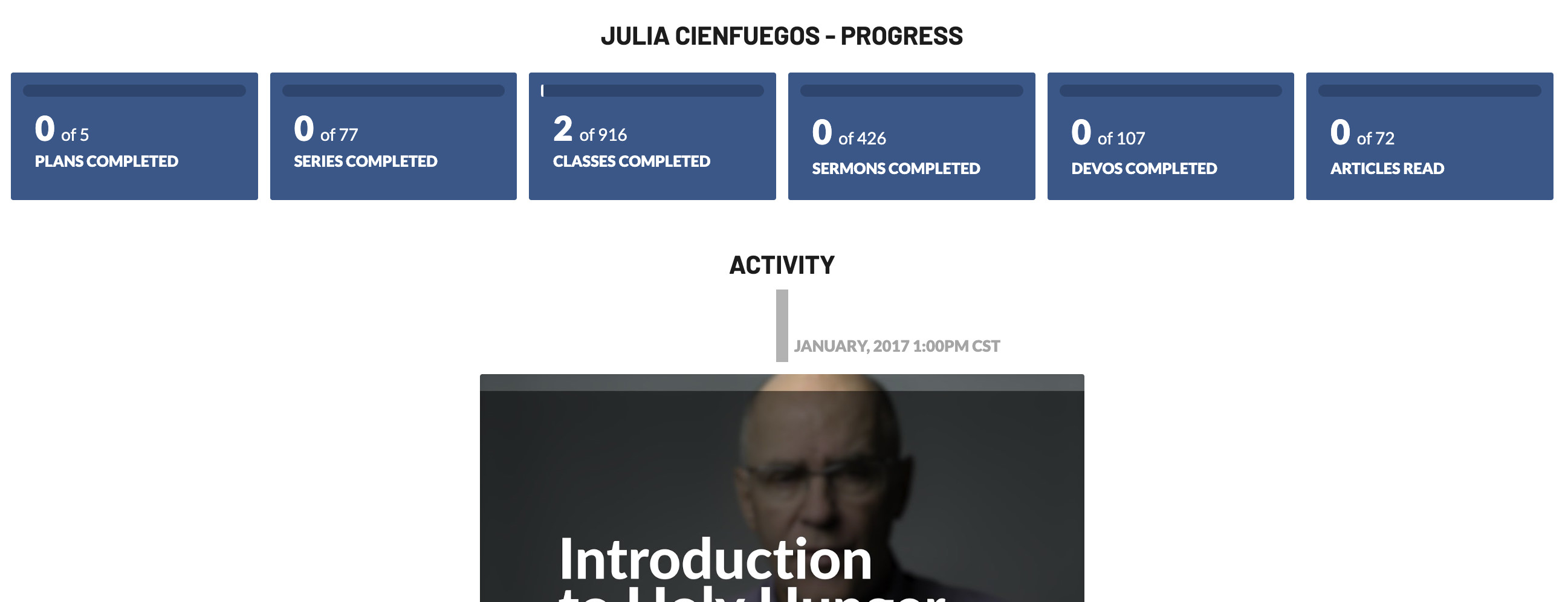
Se você tocar em Ver Progresso, verá as diferentes seções com uma barra de status do seu progresso. Você pode clicar em cada seção para ver as lições concluídas. Abaixo dessas opções, você pode ver uma linha do tempo com as últimas lições que eles completaram.