Come Creare il Tuo Account Insegnante
Con il tuo account gratuito su BibleTalk.tv, hai la possibilità di monitorare i progressi di altri studenti della Bibbia. Puoi seguire i loro progressi attraverso i nostri piani di studio e inviare loro messaggi di incoraggiamento via email lungo il percorso.
Per iniziare come Insegnante, dovrai aggiungere un nome utente al tuo account. Questo può essere fatto nella sezione Account > Impostazioni, cerca l'opzione Imposta il tuo nome utente e clicca su quel link.

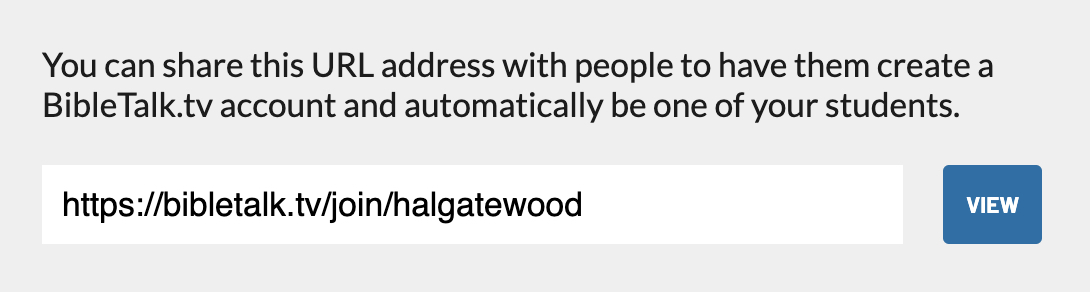
Sotto la descrizione di questa funzione dovresti vedere un modulo dove puoi inserire il tuo nome utente. Questo è ciò che gli studenti inseriscono per aggiungerti come loro insegnante.

Il tuo nome utente sarà utilizzato anche come elemento URL per un collegamento personalizzato che potrai condividere con altri. Questa pagina utilizzerà il nome del tuo account per dare fiducia nel decidere se creare un account.
Se si registrano a BibleTalk.tv tramite il tuo link, saranno automaticamente configurati come uno dei tuoi studenti.
Seguendo i tuoi studenti
Una volta creato il tuo nome utente e gli studenti iniziano a iscriversi tramite il tuo link, puoi monitorare i loro progressi nella pagina Il tuo account > Studenti. Puoi accedere a questa pagina dalla navigazione principale:

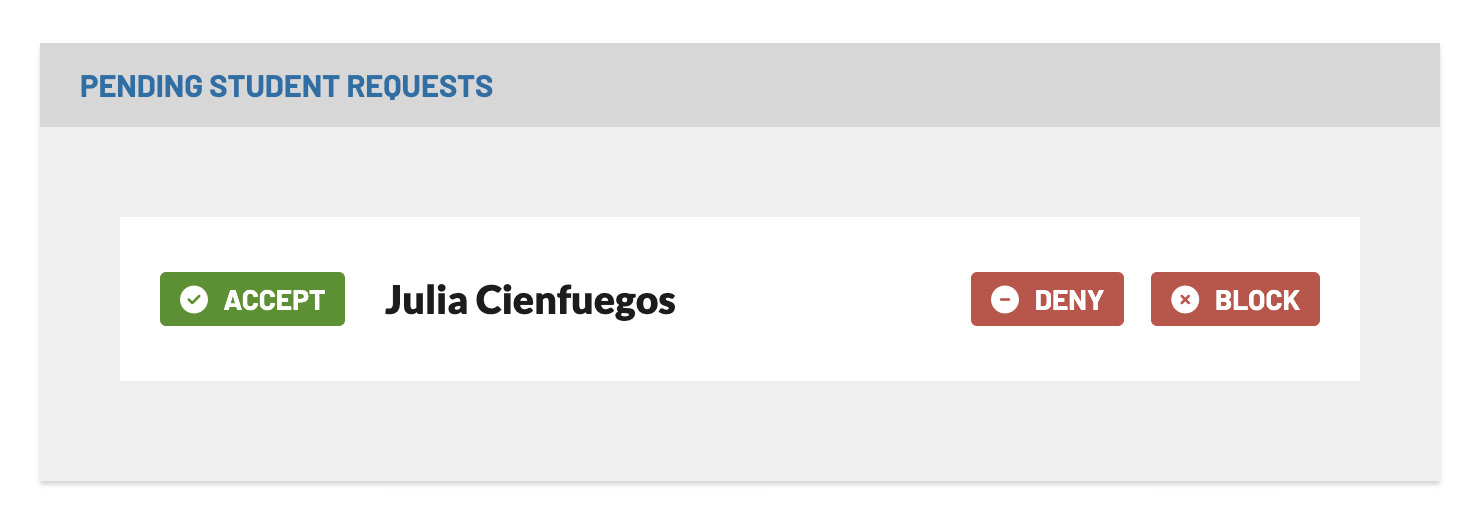
Se i tuoi studenti non creano un account tramite il tuo link personalizzato ma aggiungono manualmente il tuo nome utente, dovrai approvarli come studenti. Quella schermata appare come nell'immagine seguente, puoi accettare, rifiutare o bloccare queste richieste.
Una volta che avrai accettato alcuni studenti, li vedrai in una vista elenco come questa:
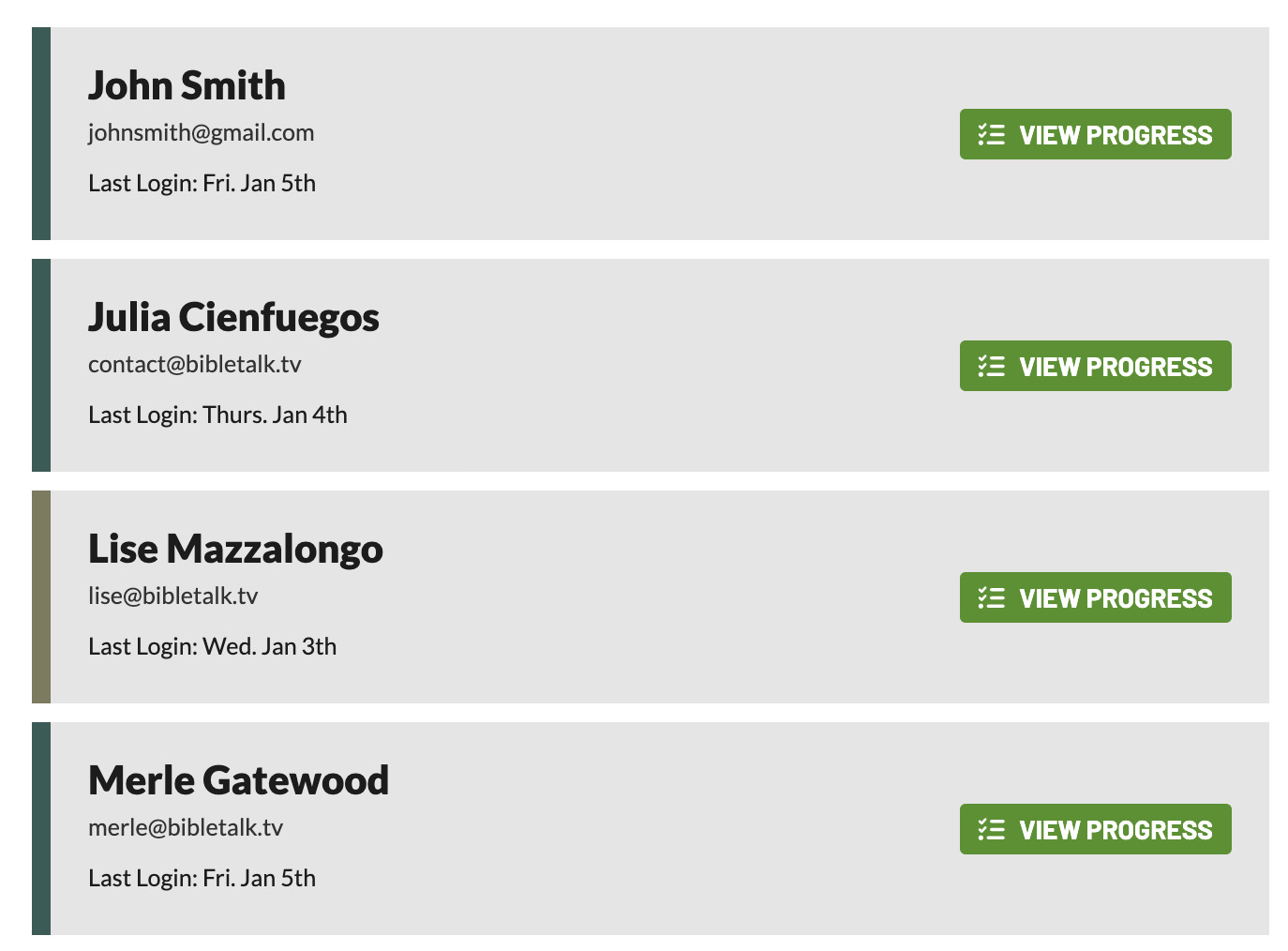
Hai due opzioni per ogni studente, puoi vedere il loro progresso con il pulsante verde oppure cliccare sulla loro email per aprire la tua applicazione di posta e inviare un messaggio di incoraggiamento.
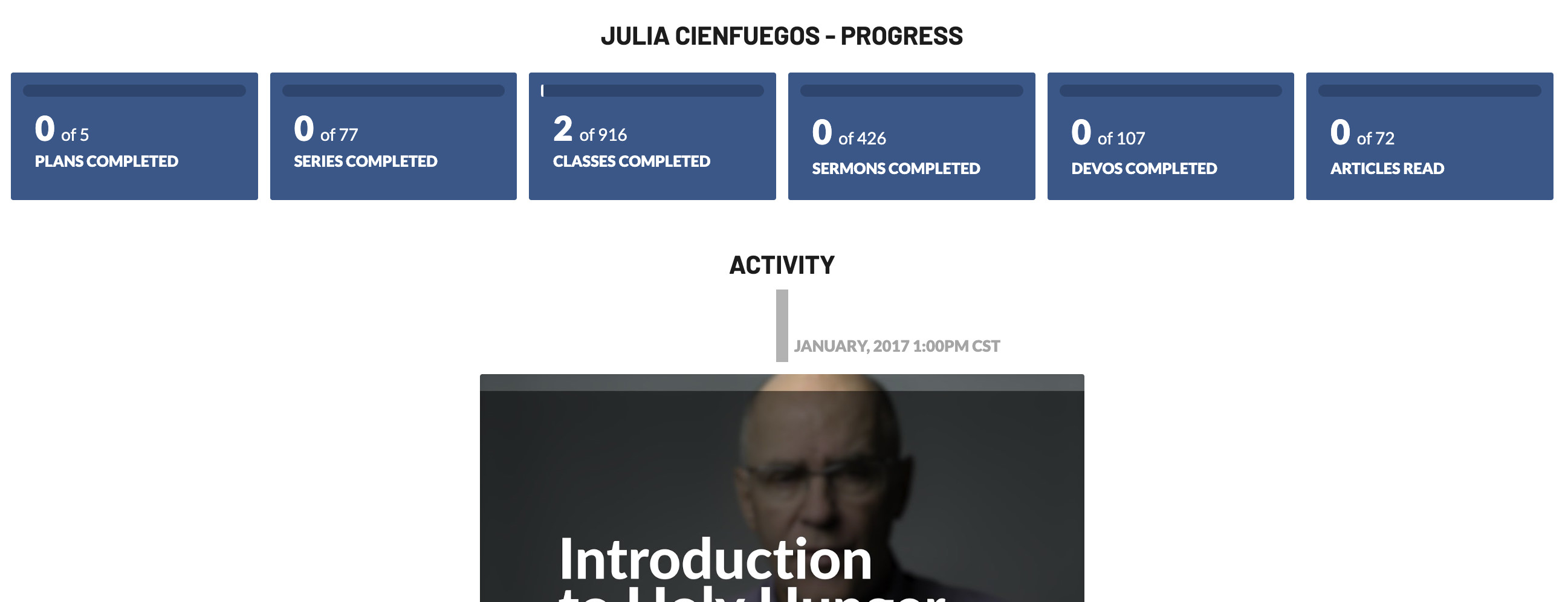
Se tocchi su Visualizza progresso vedrai le diverse sezioni con una barra di stato del loro progresso. Puoi cliccare su ogni sezione per vedere le lezioni completate. Sotto queste opzioni puoi vedere una linea temporale con le ultime lezioni che hanno completato.