Wie Sie Ihr Lehrer-Konto erstellen
Mit Ihrem kostenlosen BibleTalk.tv-Konto haben Sie die Möglichkeit, den Fortschritt anderer Bibelschüler zu verfolgen. Sie können ihren Fortschritt durch unsere Studienpläne verfolgen und ihnen unterwegs ermutigende E-Mail-Nachrichten senden.
Um als Lehrer zu beginnen, müssen Sie Ihrem Konto einen Benutzernamen hinzufügen. Dies kann im Bereich Konto > Einstellungen erfolgen. Suchen Sie nach der Einstellung Richten Sie Ihren Benutzernamen ein und tippen Sie auf diesen Link.

Unter der Beschreibung dieser Funktion sollten Sie ein Formular sehen, in das Sie Ihren Benutzernamen eingeben können. Dies ist das, was Schüler eingeben, um Sie als ihren Lehrer hinzuzufügen.

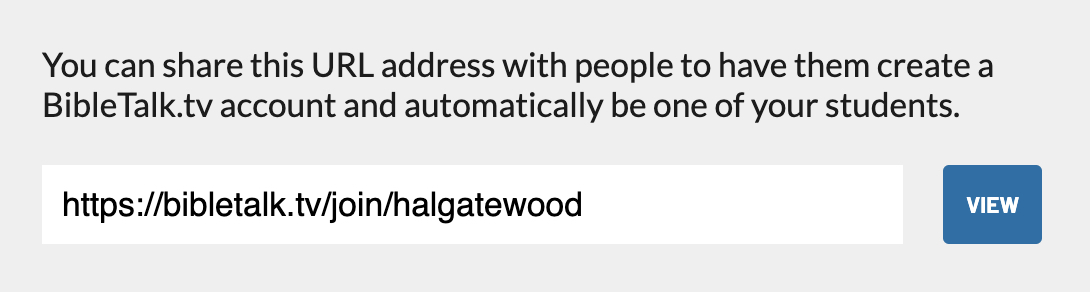
Ihr Benutzername wird auch als URL-Element für einen personalisierten Link verwendet, den Sie mit anderen teilen können. Diese Seite verwendet den Namen aus Ihrem Konto, um Vertrauen zu schaffen, wenn entschieden wird, ob ein Konto erstellt werden soll.
Wenn sie sich über deinen Link bei BibleTalk.tv anmelden, werden sie automatisch als einer deiner Schüler eingerichtet.
Deinen Schülern folgen
Sobald Ihr Benutzername erstellt wurde und Schüler sich über Ihren Link anmelden, können Sie ihren Fortschritt auf der Seite Ihr Konto > Schüler überwachen. Sie können auf diese Seite über die Hauptnavigation zugreifen:

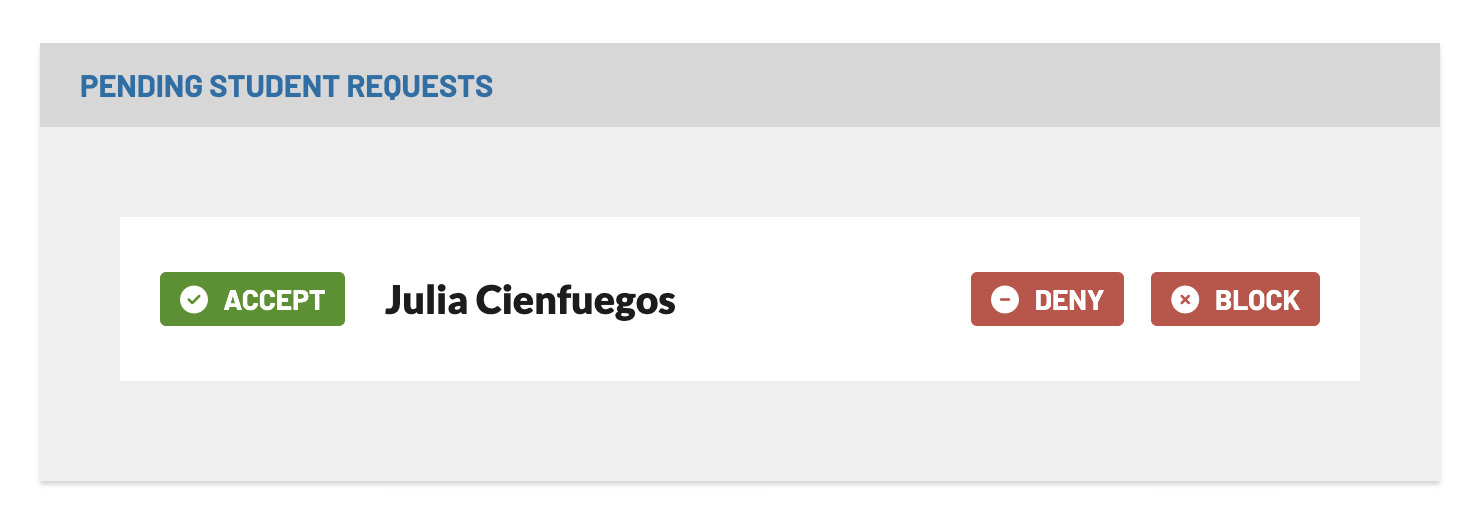
Wenn Ihre Schüler kein Konto über Ihren personalisierten Link erstellen, sondern Ihren Benutzernamen manuell hinzufügen, müssen Sie sie als Schüler genehmigen. Dieser Bildschirm sieht wie das folgende Bild aus, Sie können diese Anfragen annehmen, ablehnen oder blockieren.
Sobald Sie einige Schüler angenommen haben, sehen Sie sie in einer Listenansicht wie dieser:
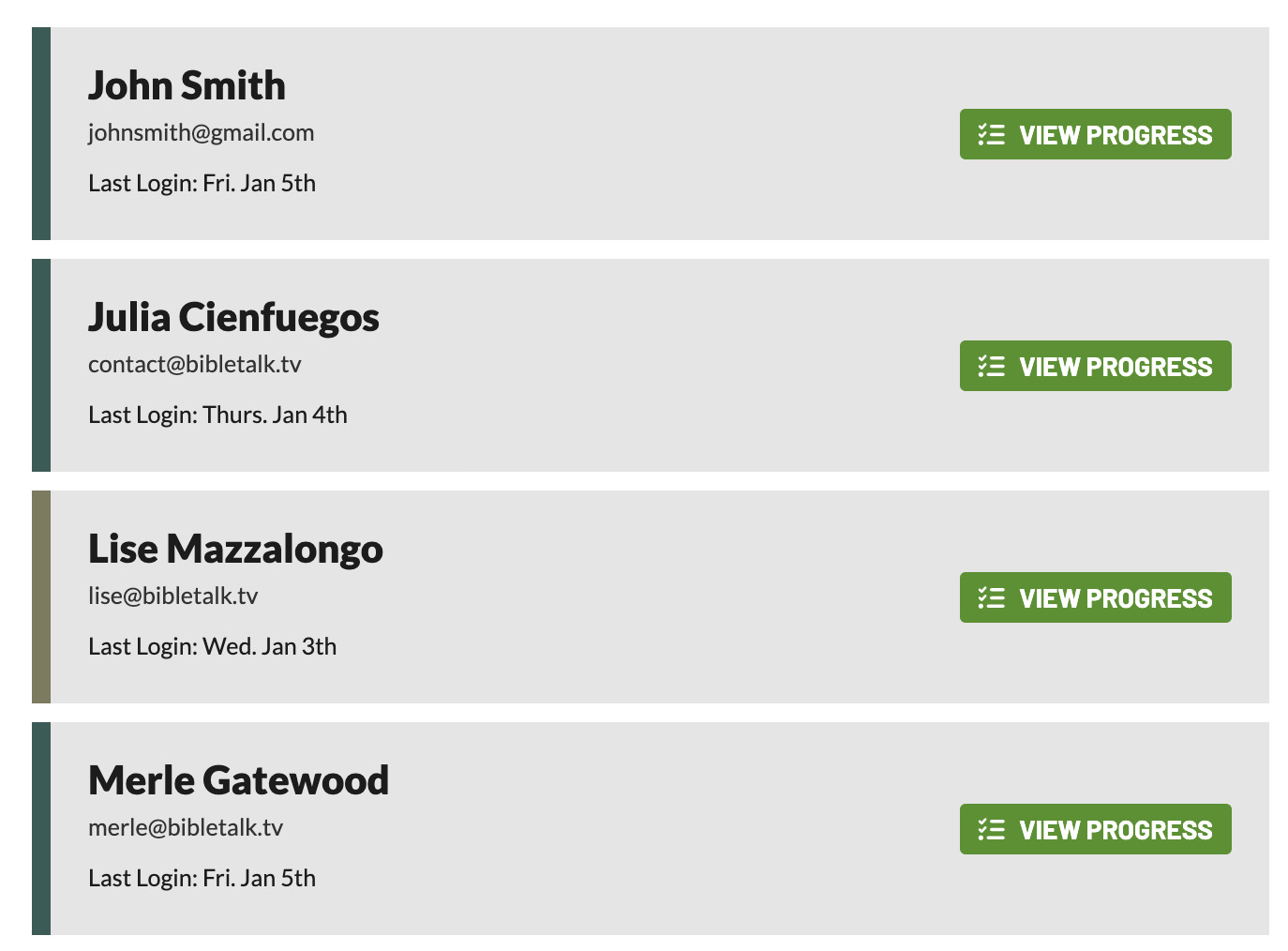
Sie haben pro Schüler zwei Möglichkeiten: Sie können ihren Fortschritt mit der grünen Schaltfläche sehen oder auf ihre E-Mail klicken, um Ihre Mail-Anwendung zu öffnen und eine ermutigende Nachricht zu senden.
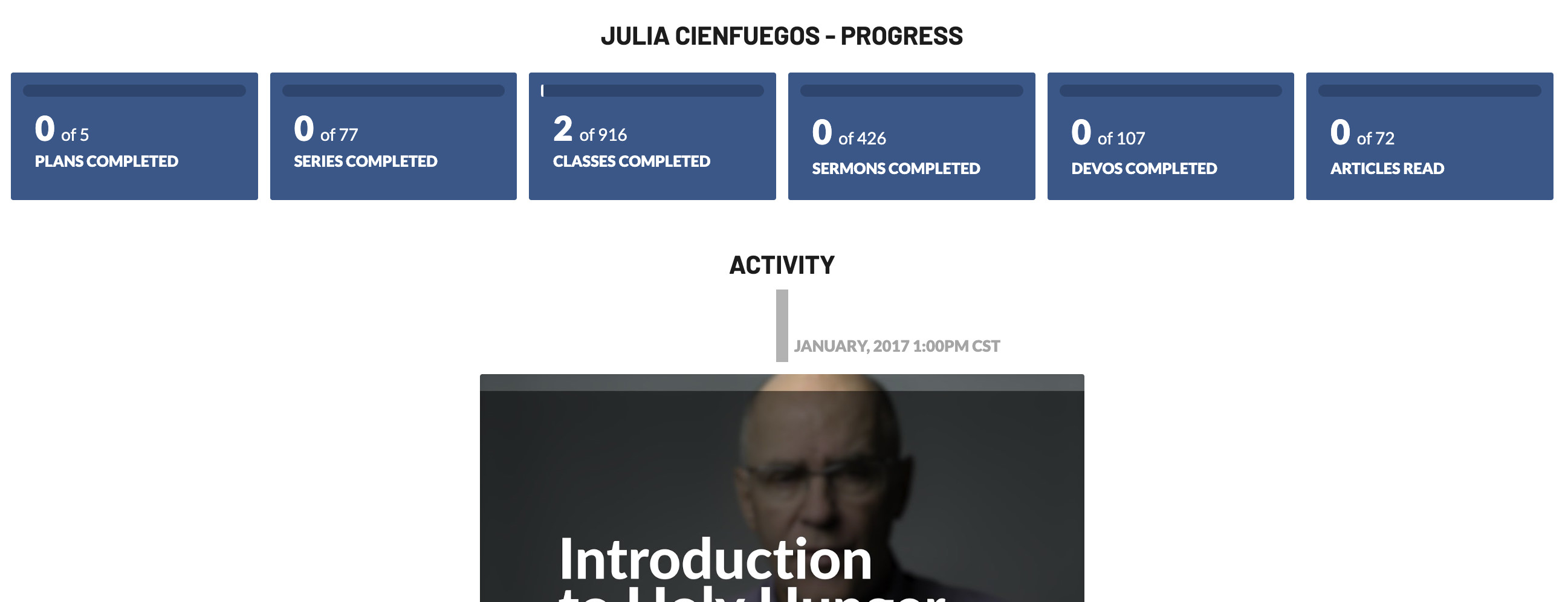
Wenn Sie auf Fortschritt anzeigen tippen, sehen Sie die verschiedenen Abschnitte mit einer Statusleiste ihres Fortschritts. Sie können auf jeden Abschnitt klicken, um die abgeschlossenen Lektionen zu sehen. Unter diesen Optionen sehen Sie eine Zeitleiste mit den zuletzt abgeschlossenen Lektionen.