

कैसे अपने चर्च की पूजा सेवाओं को लाइव ऑनलाइन प्रसारित करें
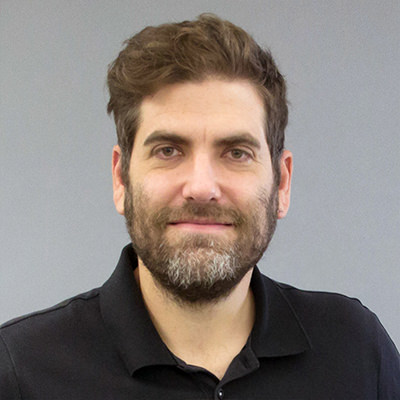
लाइव स्ट्रीमिंग के मूल में एक वीडियो सिग्नल कैप्चर करना और उसे एक दूरस्थ प्लेटफ़ॉर्म पर स्ट्रीम करना शामिल है जहाँ सभी लोग जुड़कर देख सकें। यहाँ आवश्यक घटकों का एक सामान्य आरेख है। हमारी पूरी सेटअप और सभी आवश्यक उपकरणों के बारे में जानकारी के लिए पढ़ते रहें!
पृष्ठभूमि
हमने पहली बार 2006 में मॉन्ट्रियल के विले-एमार्ड चर्च ऑफ क्राइस्ट में ऑनलाइन पूजा का लाइव स्ट्रीमिंग शुरू किया। यह ऑनलाइन स्ट्रीमिंग के शुरुआती दिन थे, जब Ustream जैसे प्लेटफॉर्म अभी स्थापित नहीं हुए थे। हमने मूल रूप से Windows Media Encoder का उपयोग किया और हमारे सदस्य सीधे ऑडिटोरियम के पीछे हमारे लैपटॉप से जुड़ रहे थे (हमारे तकनीकी व्यक्ति सिल्वियु फ्रांटेस्कु के धन्यवाद)। यह प्रणाली लगभग 10 उपयोगकर्ताओं पर दबाव महसूस करने लगी।
सालों के दौरान, मैंने उस तकनीक और उपकरण से जुड़ी कई समस्याओं को सुलझाया है जो आवश्यक होते हैं। यहाँ एक तरीका है जिसे आप अपनी पूजा सेवा को ऑनलाइन प्रसारित करने के लिए अपना सकते हैं।
सबसे पहले हम उस उपकरण को कवर करेंगे जो शुरू करने के लिए आवश्यक है। मैं आपको एक बुनियादी प्रणाली सेट करने का तरीका दिखाऊंगा, क्योंकि यदि आपके पास बड़ा बजट है तो आपको इसे संभालने के लिए किसी को नियुक्त करना चाहिए। मैं प्रत्येक क्षेत्र में आई कठिनाइयों को भी शामिल करूंगा, ताकि आप शायद इन चीजों की योजना बना सकें या उनसे बच सकें।
लाइव स्ट्रीमिंग चर्च सेवाओं के लिए आवश्यक उपकरण
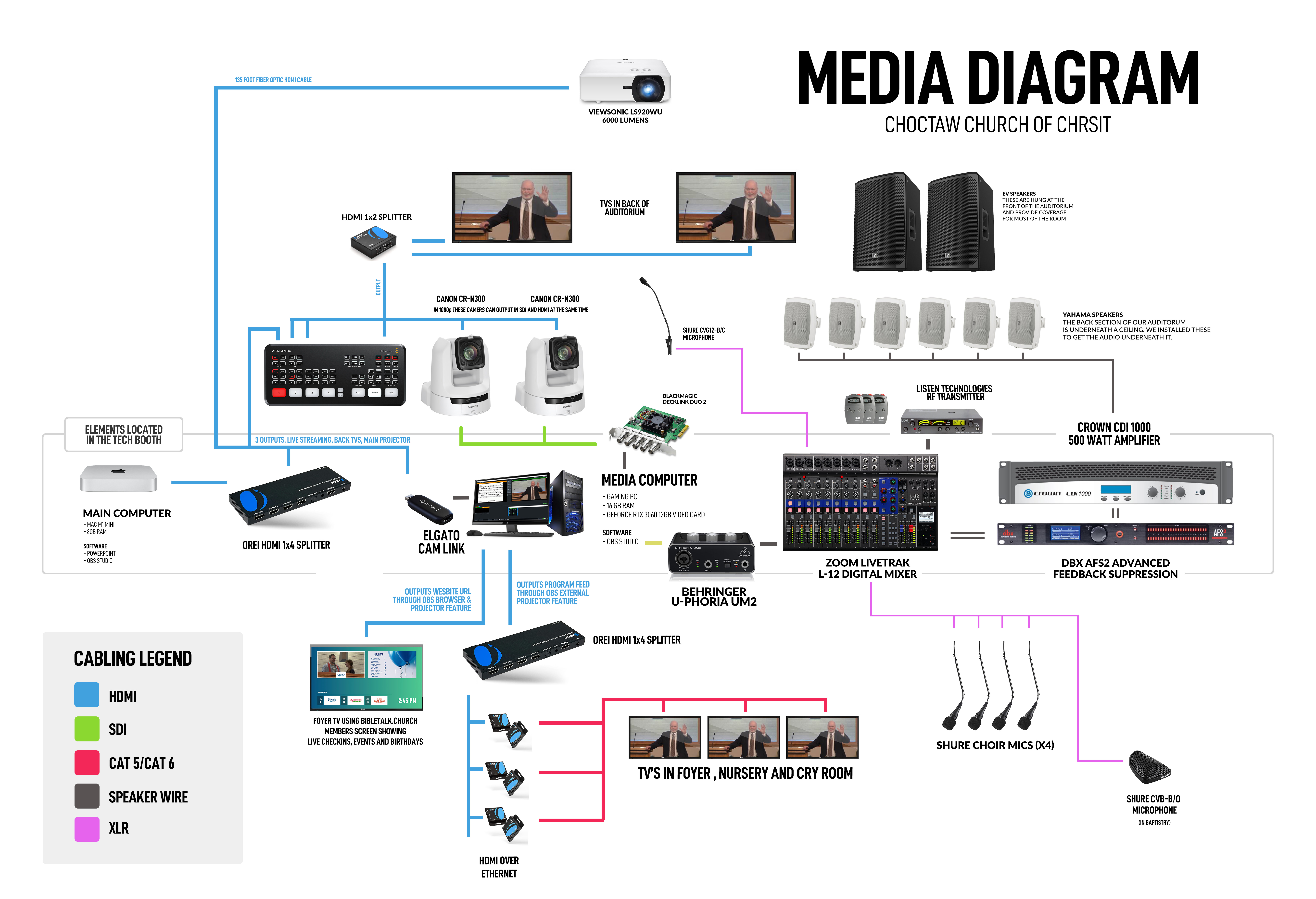
जैसा कि आप जानते हैं, इन प्रत्येक क्षेत्रों के लिए बहुत सारे विकल्प हैं। सबसे मुश्किल हिस्सा यह है कि उन्हें सभी एक-दूसरे के साथ अच्छी तरह से काम करने के लिए मिलाना। यहाँ हमारी वर्तमान व्यवस्था है जिसे हम चोकटॉ चर्च ऑफ क्राइस्ट में अपनी लाइव प्रसारण के लिए उपयोग करते हैं।
हम वर्तमान में 1080p 29.97fps पर स्ट्रीम करते हैं और हमारे BibleTalk.tv वीडियो के लिए हम एक अन्य कैमरे से 4k में अलग से रिकॉर्ड भी करते हैं ताकि ऑन-डिमांड देखने के लिए उपलब्ध हो सके। अलग से रिकॉर्डिंग करने से हमें वीडियो की गुणवत्ता को बेहतर तरीके से नियंत्रित करने और एक अधिक परिष्कृत अंतिम उत्पाद प्राप्त करने की अनुमति मिलती है। एक समय हमने 60fps पर स्ट्रीमिंग करने की कोशिश की थी, लेकिन इससे कुछ धीमे इंटरनेट वाले दर्शकों के लिए समस्याएँ उत्पन्न हुईं।
सामान्य अवलोकन
यहाँ एक आरेख है जो सभी काम करने वाले भागों और केबलिंग को दिखाता है।
1. लाइव स्ट्रीमिंग के लिए माइक्रोफोन
मंच माइक्रोफोन
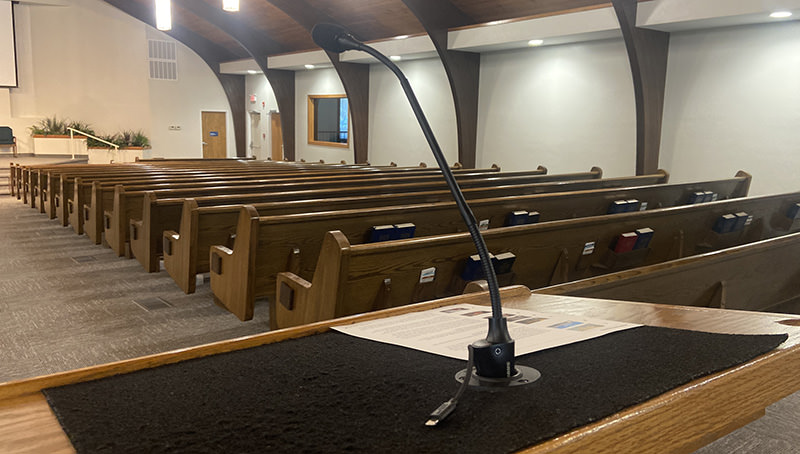
पोडियम पर आपके पास शायद पहले से ही किसी प्रकार का माइक्रोफोन मिक्सर/एम्पलीफायर से जुड़ा हुआ होगा और फिर कुछ स्पीकरों में वितरित किया जाता होगा। यदि यह सच है, तो आप प्रसारण के बहुत करीब हैं जितना आप सोचते हैं। हम Shure Gooseneck Microphone का प्री-एम्प के साथ उपयोग करते हैं। एक अन्य ब्रांड जो मैं सुझाऊंगा वह है Audio-Technica।
अच्छी ऑडियो एक अच्छे लाइव स्ट्रीम की कुंजी है। कई दर्शक थोड़े कट-फट वीडियो को सहन कर सकते हैं जब तक कि वे सही ढंग से सुन सकें।
भीड़ माइक्रोफोन
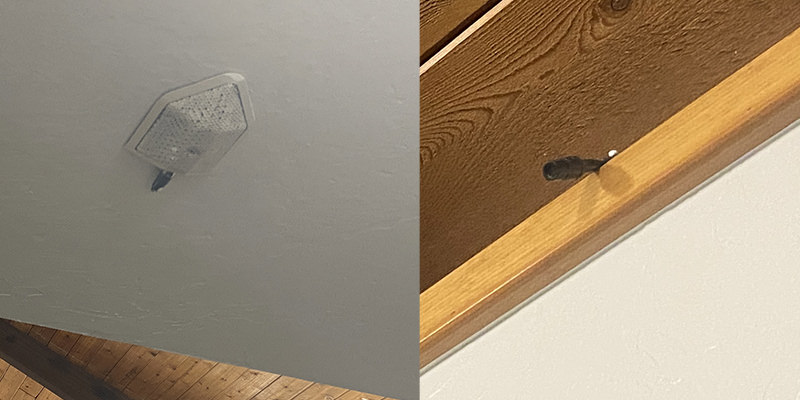
श्रोता सहभागिता – अब हमारे पास सभागार के चारों ओर 5 माइक्रोफोन हैं जो गायन और प्रश्नों को कैप्चर करते हैं। हमने शुरुआत में केवल एक ऑडियो टेक्निका बॉउंड्री माइक्रोफोन का उपयोग किया था जो हमारे सभागार के पीछे (जहां हम पूजा सेवाओं से पहले बाइबल कक्षा करते हैं) रखा गया था, और इसकी आवाज़ बहुत अच्छी है। मैंने हमारे भवन में उपयोग किए गए रंग को पाया और उस पर एक कोट लगाया ताकि यह अच्छी तरह से मिल जाए। इसे वर्तमान में हमारे मुख्य मिक्सर में जोड़ा गया है और हम अलग-अलग आउटपुट (मिक्सर में) का उपयोग करते हैं ताकि केवल भीड़ के माइक्रोफोन का आउटपुट हमारे लाइव स्ट्रीम को भेजा जाए, न कि मुख्य सभागार के स्पीकरों को।
हमारे पास सामने चार श्योर कोयर माइक्रोफोन भी हैं जो सभा के गीत को पकड़ते हैं। वर्तमान में बाएं दो माइक्रोफोन एक चैनल में और दाएं दो माइक्रोफोन दूसरे चैनल में विभाजित हैं।
माइक्रोफोन की समस्याएँ
- मंच: कभी-कभी जब कोई धीरे बोलता है तो हमें फीडबैक की समस्या होती है। मुझे यकीन नहीं है कि कोई अधिक संवेदनशील माइक्रोफोन मदद करेगा या नहीं। यह हमारे सभागार की लंबी और संकरी शैली भी हो सकती है। हमने सभागार के पीछे के लिए एक अतिरिक्त जोड़ी स्पीकर खरीदी थी। इससे कुछ मदद मिली, लेकिन कुछ धीमे बोलने वालों के साथ हमें अभी भी समस्या होती है। जब माइक्रोफोन सही ढंग से सीधे वक्ता के मुँह की ओर होता है तो ध्वनि बहुत बेहतर होती है, हालांकि यह कदम हमेशा नहीं उठाया जाता।
- भीड़: हमारे बूथ में काम करने वाले लोग भीड़ के माइक्रोफोन को म्यूट करना भूल जाते हैं, इसलिए जब गायन समाप्त हो जाता है और सामान्य बातचीत शुरू होती है, तो वक्ता को सुनना बहुत मुश्किल हो जाता है। यहाँ मुख्य बात यह है कि हमेशा उस ऑडियो फीड के हेडफ़ोन पहनें जिसे आपका लाइव स्ट्रीमिंग दर्शक सुन रहा है। हेडफ़ोन पहनकर यह बहुत आसानी से पता चल जाता है कि भीड़ का माइक्रोफोन चालू है या नहीं।
2. लाइव स्ट्रीमिंग के लिए कैमरे
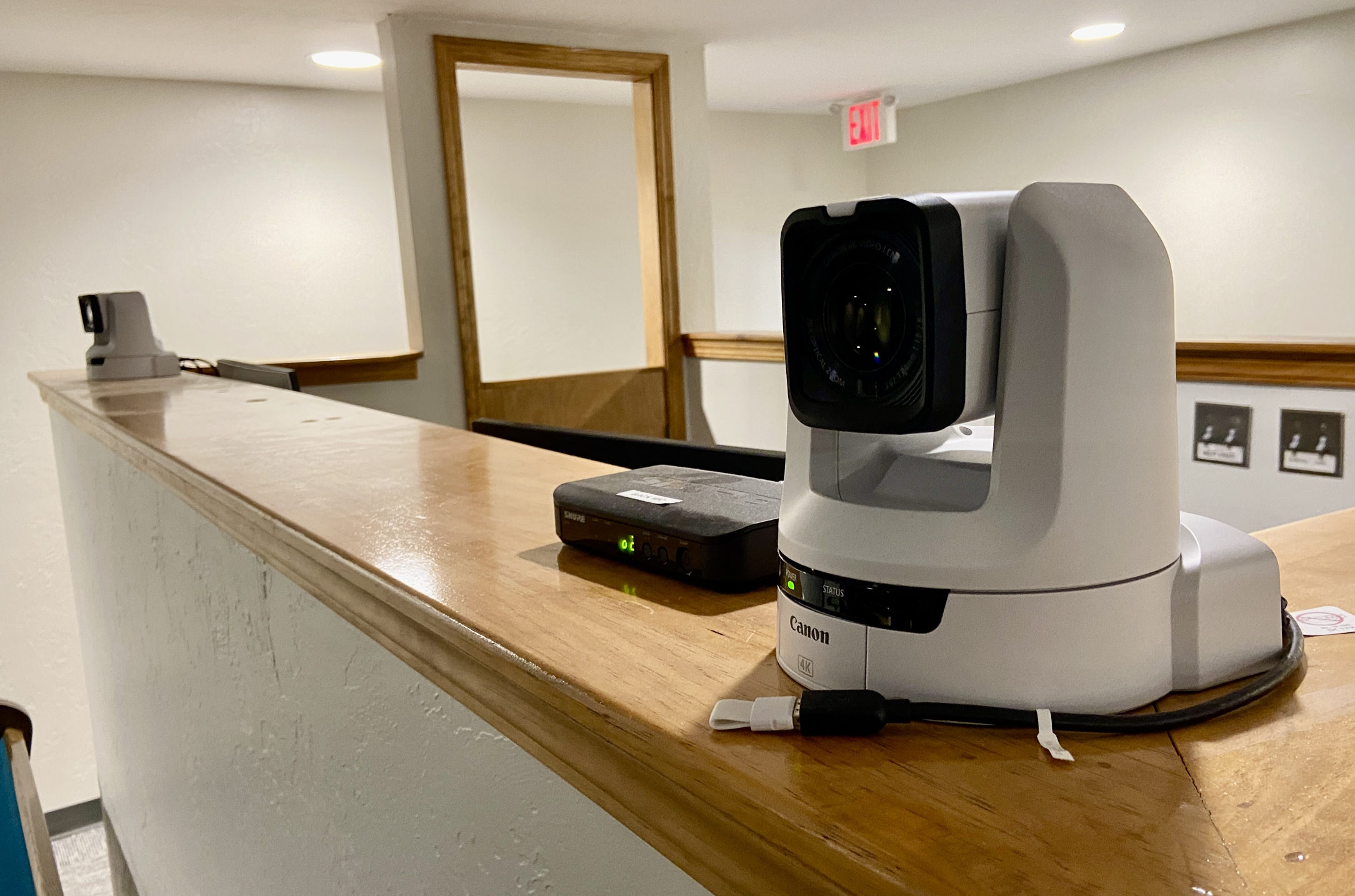
एक अच्छी एचडी कैमरा वास्तव में आपके प्रसारण को अगले स्तर पर ले जाएगा।
हम Canon CR-N300 का उपयोग करते हैं और दोनों हमारे साउंड बूथ के किनारे स्थित हैं। वे हमारे उपदेश स्थल से लगभग 70 फीट दूर हैं और फिर भी एक स्पष्ट छवि प्रदान करते हैं।
ये कैमरे एक ही समय में 1080p के दो स्ट्रीम आउटपुट कर सकते हैं।
HDMI फीड एक ATEM Mini Pro को जाता है जो फीड को सभागार के पीछे टीवीएस को भेजता है और SDI फीड हमारे स्ट्रीमिंग कंप्यूटर को जाता है।
अपने सभागार के आधार पर, एक ऐसा कैमरा लें जो आपके प्रस्तुतकर्ताओं के करीब ज़ूम कर सके। अपने वक्ता के करीब आने में सक्षम होना आपके वीडियो की पूरी भावना बदल देगा।
मंच पर वक्ता के भावों को देखना और केवल यह नहीं कि कोई व्यक्ति मंच पर है, आपके घर पर या भविष्य में भाग लेने वालों को आपकी पूजा में शामिल होने की अनुमति देता है।
मैंने PTZ कैमरा चुनने के मुख्य कारण उपयोग में आसानी और ज़ूमिंग थे। हमारे पास हमेशा कैमरे चलाने के लिए स्वयंसेवक नहीं होते, इसलिए यह तकनीकी बूथ में एक एकल ऑपरेटर की अनुमति देता है। साथ ही, हम सभागार के पीछे वाले हिस्से में पहले बाइबल कक्षा करते हैं और फिर उपासना के लिए लेक्चरन को सामने ले जाते हैं। इसलिए दो अलग-अलग कैमरों की व्यवस्था करने के बजाय, मैंने ज़ूम विकल्प चुना। ज़ूमिंग आपके चित्र की गुणवत्ता को प्रभावित करता है, इसलिए इसे ध्यान में रखें। और आपके कैमरे पर अधिकतम ज़ूम होने पर कैमरे के किसी भी झटके को अधिक स्पष्ट रूप से देखा जाएगा।
गैर-रोबोटिक कैमरे
जब कैमरा ऑपरेटर उपलब्ध हों, तो यह तरीका अपनाना चाहिए। प्रस्तुतकर्ताओं को बिना रोबोटिक गति के ट्रैक करने के लिए मनुष्यों का उपयोग करना बहुत बेहतर है।
हमने वर्षों से कई गैर-रोबोटिक कैमरों का उपयोग किया है और हमें बहुत कम समस्याएँ हुई हैं। हमारे वर्तमान कैमरे दो पैनासोनिक AG-DVX-200 और एक ब्लैकमैजिक 6k स्टूडियो प्रो हैं।
हम इनका उपयोग हमारे ऑन-डिमांड वीडियो के लिए करते हैं, क्योंकि हम माइक्रोफोन को सीधे XLR इनपुट के माध्यम से कैमरे में हार्ड वायर कर सकते हैं। यह उच्च गुणवत्ता वाली ऑडियो प्रदान करता है जो मिक्सर से नहीं गुजरती और किसी अन्य तकनीकी प्रभाव से प्रभावित नहीं होती। इन कैमरों में HDMI आउटपुट होते हैं, इसलिए आप एक ही समय में दोनों कर सकते हैं: कैमरे में SD कार्ड पर रिकॉर्ड करें और सिग्नल को लाइव स्ट्रीमिंग के लिए कंप्यूटर पर भेजें।
त्रिपोद
हम Manfrotto ट्राइपॉड का उपयोग करते हैं। वे कीमत के लिए वास्तव में मजबूत उपकरण हैं और उनके पास फ्लूइड हेड होते हैं और वे हल्के होते हैं ताकि आसानी से इधर-उधर ले जाया जा सके। मजबूती और फ्लूइड हेड होना यहाँ मुख्य बातें हैं जिन पर ध्यान देना चाहिए। यदि ये आपके कमरे में खुले तौर पर उपलब्ध हैं, तो आप कुछ ऐसा चाहते हैं जो मजबूत हो और जिसे गिराया न जा सके।
कैमरा समस्याएँ
- रोबोटिक कैमरे और नियंत्रक: रोबोटिक कैमरों की मुख्य समस्या पैनिंग और ज़ूमिंग के दौरान झटकेदार होना है क्योंकि मोटर्स डिग्री आधारित प्रणाली का उपयोग करते हैं। इसका मतलब है कि जब हम अपने लेक्चरन प्रीसेट से वाइड प्रीसेट पर जाते हैं, तो संक्रमण काफी तेज़ होता है। हमारे पास जो H100S कैमरा है उसमें गति नियंत्रण विकल्प नहीं है। मेरी खोज के अनुसार, उच्च श्रेणी के मॉडल में गति विकल्प होता है। मैं कहूंगा कि या तो दो रिमोट कैमरों के साथ जाएं (एक क्लोज़-अप के लिए और एक चौड़े दृश्य के लिए, शायद जब कम्युनियन बांटा जा रहा हो) या एक ऐसा कैमरा लें जिसमें गति नियंत्रण हो।
- गैर-रोबोटिक कैमरे: आदर्श रूप से यदि आपके पास नियमित और सक्षम स्वयंसेवक हैं, तो मैं इन प्रकार के कैमरों का उपयोग करूंगा। इनका चित्र बेहतर होता है और आप कैमरे को ठीक वहीं इंगित कर सकते हैं जहाँ आप चाहते हैं। साथ ही यदि भवन के किसी अन्य हिस्से में कुछ होता है, तो आपका कैमरा दीवार या छत से जुड़ा नहीं होता।
3. लाइव स्ट्रीमिंग के लिए मिक्सर
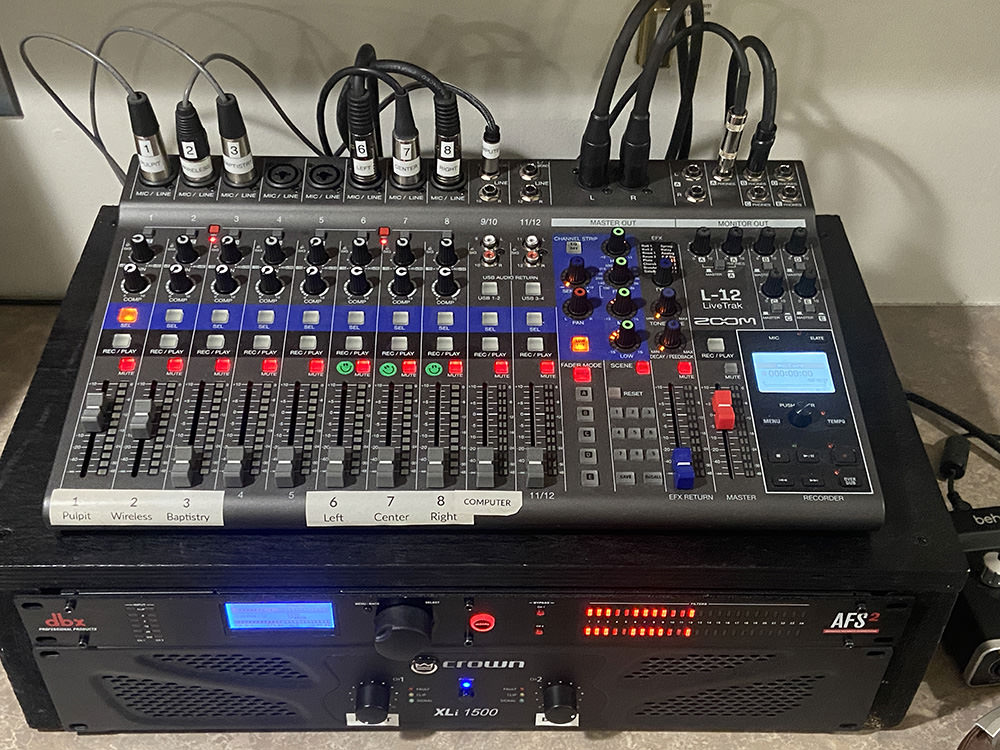
मैं इस लेख में आपके मिक्सर को सेट अप करने के बारे में नहीं जाऊंगा क्योंकि आपके पास संभवतः पहले से ही अपने प्रस्तुतकर्ता को बढ़ाने के लिए कुछ सेट अप है। मिक्सर में (लाइव स्ट्रीमिंग के उद्देश्य से) मुख्य बात यह देखना है कि आपके मिक्सर में किस प्रकार के आउटपुट हैं। यदि आपके मिक्सर में USB आउटपुट है, तो यह आपकी ऑडियो को डिजिटल रखेगा और किसी भी फीडबैक या विरूपण को नहीं लाएगा।
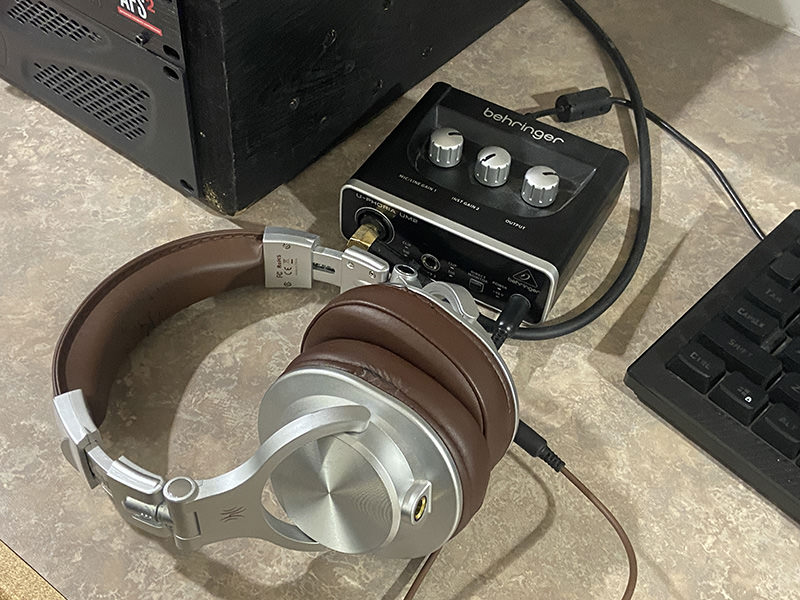
यदि आपके मिक्सर में USB आउटपुट नहीं है तो BEHRINGER ऑडियो इंटरफ़ेस देखें। इसमें एक XLR इनपुट और एक 1/4" इनपुट है। पीछे, इसमें एक USB केबल है जो आपके कंप्यूटर से जुड़ता है ताकि बहुत आसान और साफ़ ऑडियो मिल सके। इसे सामान्यतः लगभग $30 में खरीदा जा सकता है।
मिक्सर की कठिनाइयाँ
- फैंटम पावर: आपके मिक्सर में यह न हो सकता है, लेकिन यदि है, तो इसे चालू करना सुनिश्चित करें। यह विकल्प आपके माइक्रोफोन को पावर प्रदान करता है। यदि आप कार्डियोइड या सुपर-कार्डियोइड माइक्रोफोन का उपयोग कर रहे हैं, तो मेरा मानना है कि यह आवश्यक है।
- हम उन्मूलक: हमारे प्रारंभिक सेटअप में से एक में, हमें एक महत्वपूर्ण हम मिला था। हमने कुछ ऑडियो विशेषज्ञों को हमारी प्रणाली की जांच करने और यह पता लगाने में मदद करने के लिए रखा कि क्या गलत था। कुछ मिनटों के बाद, उन्होंने Rolls DB25 पैसिव डायरेक्ट बॉक्स सुझाया और तुरंत हमारा ऑडियो स्पष्ट और हम-मुक्त हो गया। यह $30 का बॉक्स निर्णायक था। एक बात ध्यान देने योग्य है कि इस बॉक्स में एक छोर पर 1/4" इनपुट जैक और दूसरे छोर पर XLR आउटपुट होता है। हमारे कंप्यूटर में, हमारे पास मानक स्टीरियो 3.5 मिमी मिनी माइक्रोफोन जैक था, इसलिए उन्होंने हमारे लिए एक कस्टम XLR से मिनी केबल बनानी पड़ी। आप अमेज़न पर XLR जैक से स्टीरियो 3.5 मिमी मिनी पा सकते हैं।
4. लाइव स्ट्रीमिंग के लिए कंप्यूटर
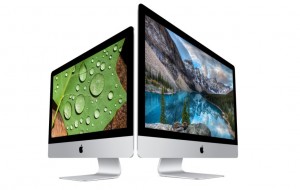
सबसे पहले जांचने वाली बात यह है कि आप जो स्ट्रीमिंग सॉफ़्टवेयर उपयोग कर रहे हैं उसकी तकनीकी आवश्यकताएँ क्या हैं (vMix & OBS)। आप यह सुनिश्चित करना चाहेंगे कि आपकी सेटअप इन स्तरों से ऊपर हो। यदि आप उनकी विशिष्टताओं के सबसे निचले स्तर पर हैं, तो संभवतः आपको कुछ समस्याएँ होंगी (जैसे वीडियो का रुक-रुक कर चलना)।
विंडोज़: आपके कंप्यूटर में कम से कम i5 प्रोसेसर होना चाहिए। यदि आप वहन कर सकते हैं तो मैं i7+ प्रोसेसर के साथ जाने की सलाह दूंगा।
Macs: एप्पल M चिप वाला कोई भी उपकरण लें और आपको कोई समस्या नहीं होगी।
मैं मैक को प्राथमिकता देता हूँ लेकिन वह सेटअप चुनें जो आपके और आपके स्वयंसेवकों के लिए सबसे अच्छा काम करता हो।
- choctaw.church पर लाइव स्ट्रीमिंग के लिए: हमारे पास एक सामान्य सेटअप है जिसमें CyberPowerPC शामिल है। एक अच्छा विंडोज़ कंप्यूटर खोजते समय, मैं आमतौर पर "गेमिंग" श्रेणी के कंप्यूटर देखता हूँ क्योंकि गेमिंग की आवश्यकताएँ वीडियो प्रसंस्करण के समान होती हैं। मुख्य बात है कई प्रोसेसर/कोर, एक अच्छा वीडियो कार्ड (GeForce देखें) और पर्याप्त मात्रा में मेमोरी (RAM)। मैं कहूँगा कि 1080p के लिए कम से कम 16GB और 4k के लिए 32GB होनी चाहिए।
5. लाइव स्ट्रीमिंग के लिए हार्डवेयर
आपके कंप्यूटर के अंदर और उसके साथ कुछ अतिरिक्त हार्डवेयर आइटम पर विचार करने के लिए हैं।
कैप्चर कार्ड्स

पहला तरीका आपके कंप्यूटर को आपके वीडियो स्ट्रीम को पहचानने का है। सबसे सामान्य तरीके USB, Mac पर Thunderbolt और Windows पर PCI कैप्चर कार्ड के माध्यम से होते हैं। मैं अधिकांश विकल्पों के लिए कीमत और गुणवत्ता के आधार पर Blackmagic Design को प्राथमिकता देता हूँ। सस्ते और महंगे विकल्प उपलब्ध हैं।
- USB: कुछ कैमरे USB के माध्यम से कनेक्ट करने की क्षमता प्रदान करते हैं जैसे कि HuddleCam लाइनअप। यदि आप HD कर रहे हैं, तो मैं केवल USB 3.0 या उससे ऊपर के माध्यम से करने की सलाह दूंगा। यदि आप कैमरों की कुछ समीक्षाएं पढ़ते हैं, तो यह समस्या सामने आती है। Blackmagic Design एक USB 3.0 शटल विकल्प बनाता है, हालांकि, मैंने व्यक्तिगत रूप से इसे आजमाया और यह मेरे कंप्यूटर मदरबोर्ड के साथ काम नहीं किया, जो अजीब था, इसलिए इसे ध्यान में रखें।
- PCI कैप्चर कार्ड: HD कैमरों से सबसे सामान्य आउटपुट HD-SDI और HDMI हैं। Blackmagic Design से इन पर कुछ विकल्प उपलब्ध हैं। हम वर्तमान में DeckLink कार्ड का उपयोग करते हैं जो 4 कैमरों तक की अनुमति देता है।
- वायरलेसली: कुछ नए सॉफ़्टवेयर विकल्प आपको सेल फोन से वायरलेस स्ट्रीमिंग करने की अनुमति देते हैं। एक विकल्प के रूप में iOS के लिए Wirecast Cam देखें। मेरा अनुमान है कि इस क्षेत्र में और खिलाड़ी प्रवेश करेंगे, हालांकि, समस्या निवारण के मामले में, एक डिवाइस से जुड़े तार को हराना मुश्किल है।
- Livestream.com डिवाइस: लाइव स्ट्रीमिंग सॉफ़्टवेयर LiveStream.com के पास वीडियो कैप्चर करने के कई तरीके हैं। इनमें से कुछ केवल उनकी अपनी सेवा के साथ काम करते हैं, लेकिन अन्य (जैसे Mevo कैमरा) अन्य स्ट्रीमिंग प्रदाताओं के साथ काम करना शुरू कर रहे हैं।
- Blackmagic Design ATEM स्विचर: यह डिवाइस कई कैमरों को एक स्ट्रीम में ग्राफिक्स के साथ स्विच कर सकता है। यदि आपका कंप्यूटर धीमा है, तो यह डिवाइस कुछ भार उठा सकता है, क्योंकि सभी स्विचिंग प्रोसेसिंग ATEM डिवाइस पर की जाती है।
6. लाइव स्ट्रीमिंग के लिए सॉफ़्टवेयर

यहाँ कई विकल्प हैं, लेकिन मैं पूरी तरह से OBS स्टूडियो की सिफारिश करता हूँ। यह 100% मुफ्त है और एक बार जब आप इसे समझ लेते हैं तो यह बहुत शक्तिशाली होता है। हमारे चर्च 101 अनुभाग में OBS पर एक और तकनीकी मार्गदर्शिका देखें।
7. लाइव स्ट्रीमिंग प्लेटफ़ॉर्म
हम जो विकल्प वर्तमान में उपयोग कर रहे हैं वह YouTube Live है। मैं गुणवत्ता और उपयोग में आसानी से काफी संतुष्ट हूँ जब इसे OBS के साथ जोड़ा जाता है। मैं वैसे भी हमारे वीडियो को ऑन-डिमांड देखने के लिए YouTube पर अपलोड कर रहा था, इसलिए यह एक बड़ा कदम बचाता है (जहाँ तक समय की बात है)।
बहुत सारे अलग-अलग प्लेटफ़ॉर्म मौजूद हैं, मुझे यकीन नहीं है कि आप YouTube का उपयोग क्यों नहीं करना चाहेंगे क्योंकि यह पूरी तरह से मुफ्त है और पहले से ही 4k और 360-डिग्री वीडियो स्ट्रीमिंग प्रदान कर सकता है, मेरा एकमात्र अनुमान यह है कि उनकी वेबसाइट पर पाए जाने वाले अन्य प्रकार के वीडियो के कारण। YouTube के अलावा यहाँ कुछ अन्य विकल्प हैं:
- फेसबुक लाइव
- लाइवस्ट्रीम.कॉम
- फेथलाइफ लाइव स्ट्रीमिंग
- बॉक्सकास्ट
- चर्चस्ट्रीमिंग.टीवी
- संडेस्ट्रीम्स
- स्ट्रीमस्पॉट
मैं आपको प्रोत्साहित करता हूँ कि आप उन मसीहीयों का समर्थन करें जो मीडिया परियोजनाएँ बनाते हैं, हालांकि, मुझे यकीन नहीं है कि ये केवल बड़ी कंपनियाँ चर्चों को मार्केटिंग कर रही हैं।
इन सेवाओं में से कुछ और चर्च वेबसाइट बनाने के बारे में अधिक जानकारी के लिए, मेरी लेख चर्च वेबसाइट बनाना देखें।
लाइव स्ट्रीमिंग प्लेटफार्मों के बारे में अधिक जानकारी के लिए, द लीड पादरी द्वारा यह उत्कृष्ट लेख देखें: सर्वश्रेष्ठ लाइव स्ट्रीमिंग सॉफ़्टवेयर
7. धैर्य
आप सोच सकते हैं कि यह मजाक है लेकिन यह वास्तव में महत्वपूर्ण है। आप इतने सारे अलग-अलग चलने वाले हिस्सों, विभिन्न कंपनियों के उपकरणों और अजीब सेटिंग्स के साथ काम कर रहे हैं कि कुछ न कुछ गलत होना तय है। मुझे याद है कि मैं हमारे बूथ में घंटों बैठा था, वीडियो फीड को कंप्यूटर पर दिखाने की कोशिश कर रहा था, केवल यह पता लगाने के लिए कि मैं स्रोतों को 30fps पर सेट कर रहा था बजाय 29.97fps के। इसलिए धैर्य रखें और याद रखें कि आप यह भगवान के लिए और उन लोगों के लिए कर रहे हैं जो उसके बारे में अधिक जानना चाहते हैं।
यदि आपके पास अपनी चर्च की पूजा सेवाओं को ऑनलाइन लाने के बारे में कोई प्रश्न हैं, तो निःसंकोच मुझे ईमेल करें.