

Как установить беспроводной монитор высокой четкости на кафедре

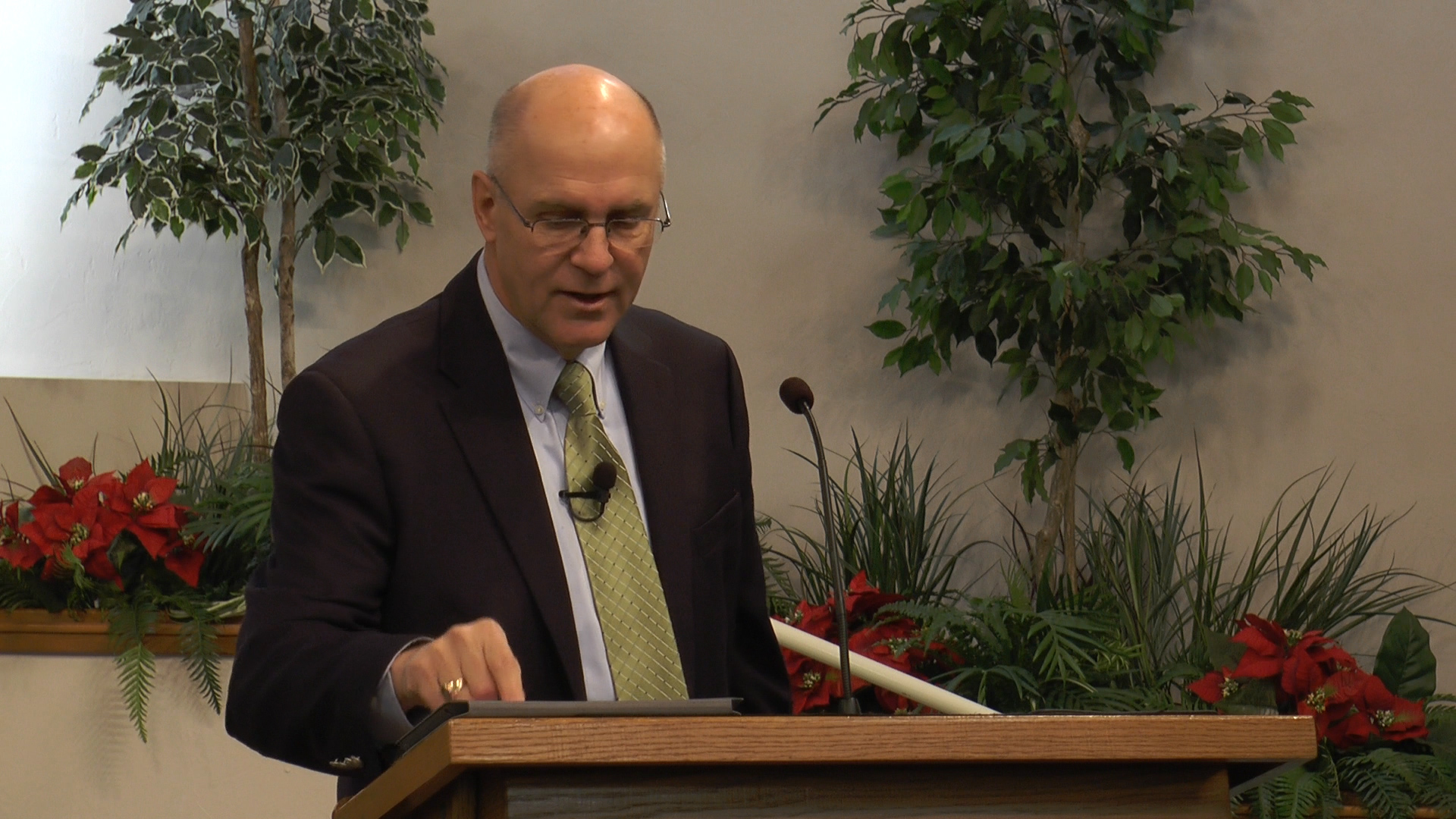
Во многих церквях вы найдете монитор, обращенный к проповеднику. Это позволяет проповеднику или руководителю песнопения видеть то, что собрание смотрит на основном проекторе(ах). Мы нашли способ сделать этот процесс беспроводным и портативным, заменив наш HDTV-монитор на iPad, который стоит на кафедре.
Что вам понадобится
- Компьютер, способный запускать презентации PowerPoint и программное обеспечение для потоковой передачи. (Mac или Windows, возможно, также Linux)
- iPad или планшет на Android (лучше 9+ дюймов, 7 дюймов немного маловато, но может подойти для маленьких детей)
- Splashtop Desktop Streamer
- WiFi-сеть в вашем здании
Как это настроить
Splashtop streamer — это настольное приложение, которое позволяет управлять вашим компьютером из удалённого приложения. Установите его на компьютер, на котором воспроизводятся ваши песни и слайды PowerPoint. Это очень просто, и установщик проведёт вас через процесс. Существует страница помощи с дополнительной информацией и руководствами.
Теоретически вы можете использовать практически любое приложение для удалённого рабочего стола. Я использую Splashtop, потому что оно надёжное и имеет отличные функции, такие как отображение стрелок, чтобы докладчик мог переходить по своим слайдам.
После того как вы подключите свой планшет к Wi-Fi в вашем здании и установите приложение для трансляции, вы сможете видеть ваши компьютеры с PowerPoint в списке доступных подключений. Теперь ваш планшет сможет видеть всё, что отображается на компьютере.
Наш компьютер с PowerPoint имеет внешний монитор, который показывает точно то, что проецирует проектор. В приложении Splashtop вы можете выбрать, какой монитор хотите отображать. Выберите вторичный дисплей, и монитор будет готов.
Прикрепите планшет к кафедре с помощью полоски велкро или приобретите чехол, который будет удерживать его на месте. Можно также использовать специальное крепление.
Как использовать
Простое нажатие на экран планшета действует так, как если бы вы кликнули в это же место на компьютере с PowerPoint. Если вы работаете в режиме презентации в PowerPoint, то можете нажимать большие стрелки на мониторе, чтобы переходить между слайдами.