

Como Configurar um Monitor de Confiança de Alta Definição Sem Fio no Seu Púlpito

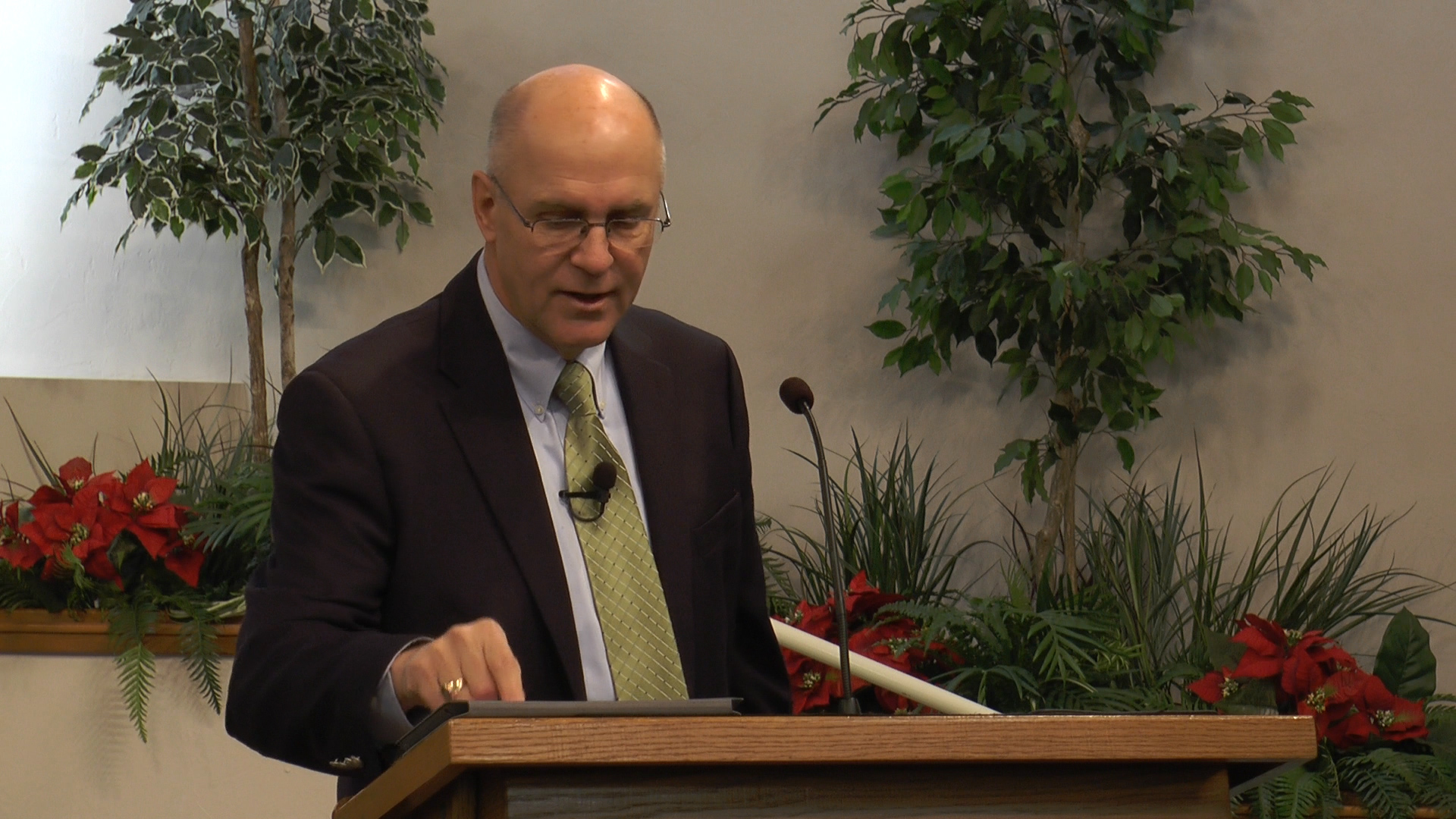
Em muitas igrejas, você encontrará um monitor voltado para o orador. Isso permite que o orador ou líder de louvor veja o que a congregação está assistindo no(s) projetor(es) principal(is). Encontramos uma maneira de tornar esse processo sem fio e portátil, substituindo nosso Monitor HDTV por um iPad que fica no púlpito.
O que você vai precisar
- Um computador capaz de executar PowerPoints e um software de streaming. (Mac ou Windows, e provavelmente Linux)
- Um iPad ou Tablet Android (9+ polegadas são melhores, 7 polegadas é um pouco pequeno, mas pode funcionar para os mais jovens)
- Splashtop Desktop Streamer
- Rede WiFi em seu prédio
Como configurá-lo
O Splashtop streamer é um aplicativo de desktop que permite controlar seu computador a partir de um aplicativo remoto. Instale-o no seu computador que está executando suas músicas e slides do PowerPoint. Isso é muito fácil e o instalador o guia durante o processo. Há uma página de ajuda com mais informações e guias.
Em teoria, você poderia usar quase qualquer aplicativo de área de trabalho remota. Eu uso o Splashtop porque é confiável e tem algumas ótimas opções, como mostrar as teclas de seta, para que o apresentador possa navegar por seus próprios slides.
Depois de conectar seu tablet ao Wi-Fi do seu prédio e instalar o aplicativo de transmissão, você poderá ver os computadores com PowerPoint na lista de conexões disponíveis. Seu tablet agora poderá ver qualquer coisa no computador.
Nosso computador PowerPoint possui um monitor externo que mostra exatamente o que o projetor está exibindo. No aplicativo Splashtop, você pode escolher qual monitor deseja exibir. Escolha o monitor secundário e o monitor estará pronto.
Prenda o Tablet ao púlpito com uma tira de velcro ou adquira uma capa que o mantenha no lugar. Você pode ser mais elaborado e comprar algum tipo de suporte.
Como usar
Simplesmente clicar na tela do Tablet age como se você tivesse clicado exatamente naquele ponto no computador do PowerPoint. Se você estiver executando no modo apresentador no PowerPoint, então pode clicar nas grandes setas no monitor para pular entre os slides.