

हम कैसे 24/7 ट्विच और यूट्यूब पर स्ट्रीम करते हैं

यदि आपने अभी तक नहीं देखा है, तो हम अपनी बाइबल कक्षाओं को 24/7 YouTube और Twitch पर स्ट्रीम करते हैं। और इस मार्गदर्शिका में मैं आपको दिखाऊंगा कि हम इसे तकनीकी रूप से कैसे प्राप्त करते हैं।
मूल उत्तर
हम डिजिटल ओशन ड्रॉपलेट पर FFmpeg प्लेलिस्ट का उपयोग करते हैं। यदि यह वह नहीं है जिसे आप उपयोग करना चाहते हैं, तो आप अब बाहर निकल सकते हैं।
यह मार्गदर्शिका अत्यंत तकनीकी और हमारे सामग्री के साथ मैंने इसे कैसे पूरा किया, इस पर विशिष्ट होगी। कुछ तत्व आपके सेटअप के लिए लागू नहीं हो सकते हैं लेकिन उम्मीद है कि यह आपको कुछ दिशा देगा।
1. ड्रॉपलेट सेट करें
हम डिजिटल ओशन का उपयोग अपने रिमोट सर्वर बनाने के लिए करते हैं, लेकिन आप किसी भी अन्य प्लेटफ़ॉर्म पर भी वही सेटअप कर सकते हैं जो स्क्रिप्ट चलाने और ऐप्स इंस्टॉल करने के लिए कमांड लाइन क्षमताएं प्रदान करता हो और जिसमें 24/7 स्ट्रीमिंग के लिए पर्याप्त मासिक डेटा ट्रांसफर शामिल हो।
यहाँ विशिष्टताएँ हैं:

मैं 512MB RAM और 10GB डिस्क वाले सबसे निचले स्तर के ड्रॉपलेट का उपयोग करने में सक्षम था और मैंने वीडियो के लिए एक वॉल्यूम स्टोरेज ड्राइव को माउंट किया है।
2. अपने वीडियो अपलोड करें
अपने माउंट किए गए ड्राइव पर, या यदि आप एक सामान्य होस्टिंग प्लेटफ़ॉर्म का उपयोग कर रहे हैं, तो एक videos फ़ोल्डर बनाएं और वीडियो को इस तरह व्यवस्थित करें जैसे आप उनके साथ काम करना चाहते हैं। हम उन्हें इस प्रकार व्यवस्थित करते हैं:
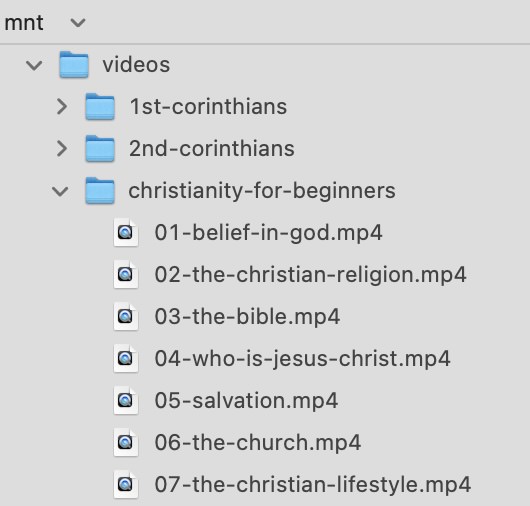
यह सब स्लग और अनुक्रम पर आधारित है। हमारी श्रृंखलाओं का एक स्लग होता है (christianity-for-beginners) और फिर प्रत्येक पाठ का एक स्लग होता है जिसमें उसके पहले आइटम अनुक्रम होता है।
यह इस प्रकार है कि हमारा डेटा हमारे डेटाबेस में संग्रहित होता है और वीडियो के क्रम में हमारी स्थिति को ट्रैक करने और प्लेलिस्ट बनाने के समय इसका उपयोग किया जाएगा।
3. FFmpeg जोड़ें
अपना कमांड लाइन खोलें और जांचें कि क्या आपके पास पहले से ffmpeg इंस्टॉल है:
ffmpeg -संस्करण
यदि आप नहीं करते हैं, तो उबंटू सेटअप के लिए निम्नलिखित कोड चलाएँ:
sudo apt अपडेट
sudo apt install ffmpeg
आप यह सुनिश्चित करने के लिए संस्करण जांच फिर से चला सकते हैं कि यह वहाँ है।
4. प्लेलिस्ट बनाएं
FFmpeg एक प्लेलिस्ट के आधार पर वीडियो की एक सूची चला सकता है। आइए एक बनाते हैं। मैं हमारे सिस्टम पर इस फ़ाइल को assets.txt कहता हूँ और यह रूट फ़ोल्डर में स्थित है। यह बहुत सरल है और कुछ इस तरह दिखता है:
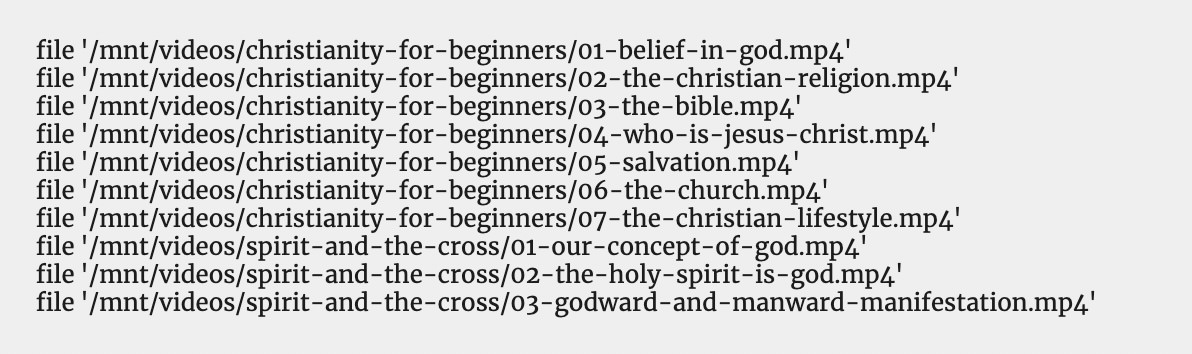
हमारी पूरी प्लेलिस्ट में 370 से अधिक वीडियो हैं! इसे देखें।
हमारे FFmpeg फ़ंक्शन में बाद में हम FFmpeg को लूप करने के लिए कहेंगे, ताकि जब यह आखिरी वीडियो पर पहुंचे तो यह शुरुआत में वापस चला जाए। इसलिए यदि आपका स्क्रिप्ट किसी भी कारण से क्रैश हो जाता है, तो यह हमेशा आपकी सूची की शुरुआत में वापस चला जाएगा।
यह एक बोनस है लेकिन इसे हमेशा शुरुआत में वापस जाने से रोकने के लिए, मैं इस प्लेलिस्ट को हमारी वेबसाइट से गतिशील रूप से उत्पन्न करता हूँ ताकि अगर यह क्रैश हो जाए तो मुझे पता चले कि हम प्लेलिस्ट में किस स्थान पर हैं और फिर प्लेलिस्ट के क्रम को गतिशील रूप से पुनः सेट कर सकूँ। यहाँ उस प्रक्रिया का एक संक्षिप्त अवलोकन है।
मैं एक डेटाबेस में आइटम आईडी और वीडियो की लंबाई के आधार पर इसकी शुरू और समाप्ति समय लोड करता हूँ। मैं इसे कुछ महीनों के लिए प्रीलोड करता हूँ और फिर इसे अपडेट रखने के लिए वापस आता हूँ। आपके लिए यह काम करने के लिए कोई अन्य स्क्रिप्ट भी हो सकती है।
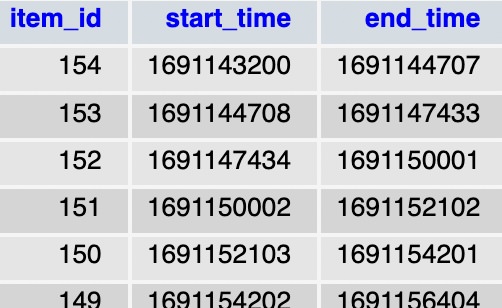
स्ट्रीम को पुनः शुरू करने से पहले, मैं हमारी वेबसाइट को पिंग करता हूँ और नए अपडेट किए गए क्रम में assets.txt बनाता हूँ और इसे रिमोट ड्रॉपलेट पर डाउनलोड करता हूँ जिसे आप अगले चरण में देखेंगे।
5. स्क्रिप्ट बनाना
अब हम एक बैश स्क्रिप्ट बनाएंगे जिसे क्रोनजॉब से चलाया जाएगा। यहाँ हमारे स्क्रिप्ट का एक चित्र है।
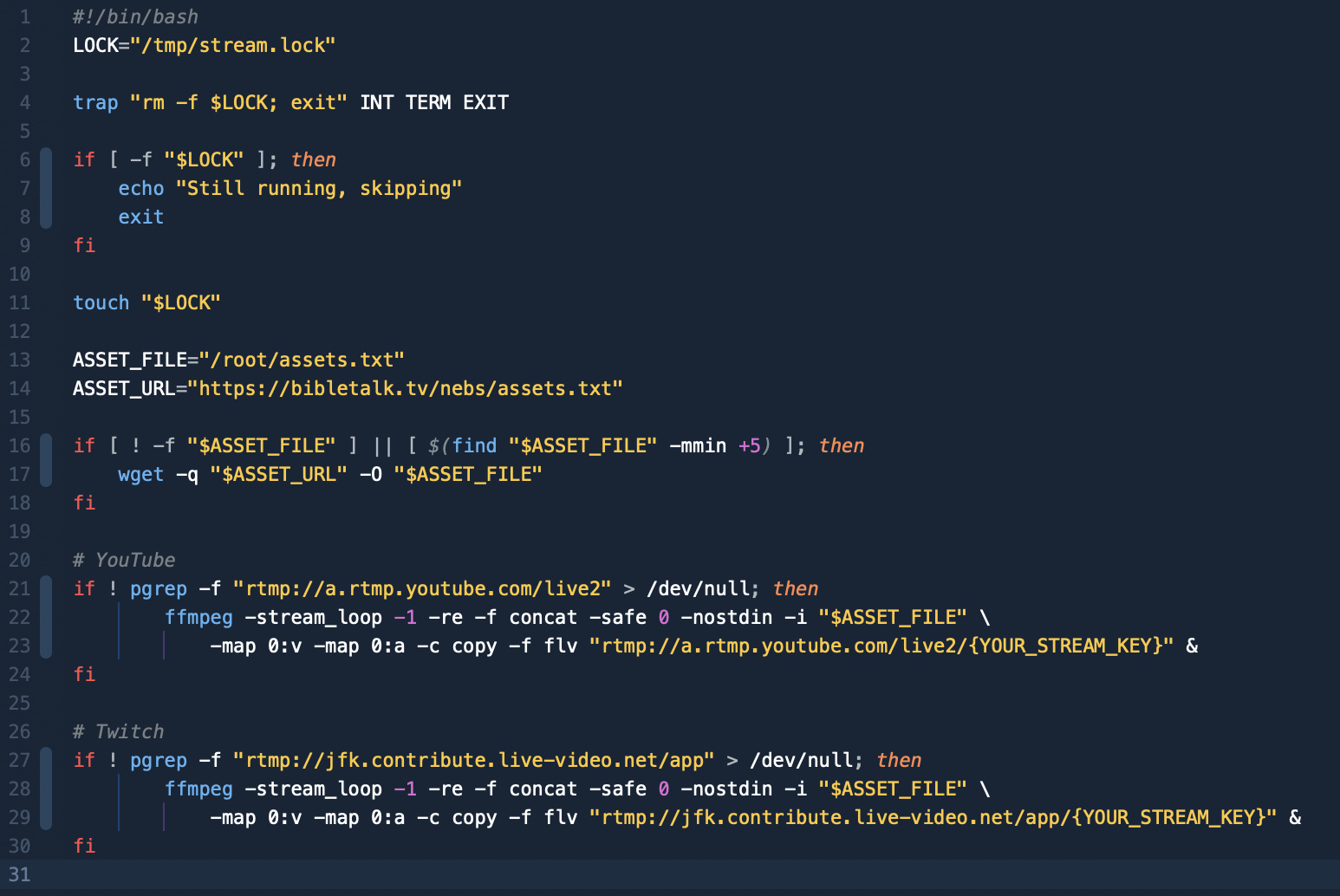
स्क्रिप्ट को एक टेक्स्ट फ़ाइल के रूप में देखें: rerun.txt
सुनिश्चित करें कि आप {YOUR_STREAM_KEY} को अपने वास्तविक कुंजी से अपडेट करें। आप अपने सर्वर के स्थान के करीब Twitch एंडपॉइंट को भी अपडेट कर सकते हैं। Twitch एंडपॉइंट देखें।
ऊपर दिए गए स्क्रिप्ट फ़ाइलों को टेक्स्ट प्रारूप में जांचें ताकि मैं जिन सेटिंग्स पर पहुँचा हूँ उन्हें देख सकें। इतने सारे विकल्प हैं और FFmpeg दस्तावेज़ काफी अच्छा है। आप ऊपर Twitch स्क्रिप्ट के अंत में की तरह त्रुटियों को लॉग कर सकते हैं ताकि यह पता चल सके कि क्या गलत हुआ है।
6. स्क्रिप्ट चलाना
स्क्रिप्ट चलाने के लिए हम इसे संभालने के लिए एक क्रोन जॉब सेट करेंगे। यदि आप परिचित नहीं हैं तो यहाँ क्रोनजॉब्स के बारे में एक सहायक मार्गदर्शिका है।
मैंने निम्नलिखित क्रोनजॉब के साथ स्क्रिप्ट को हर मिनट चलाने का चयन किया है क्योंकि YouTube की ऑटो एंड सुविधा ऐसा प्रतीत होता है कि वे एक मिनट तक कोई डेटा न भेजे जाने पर स्ट्रीम को समाप्त कर देती है, इसलिए मैंने पाया है कि इसे अक्सर चलाना सबसे अच्छा है।
* * * * * ./rerun.sh
समापन
मैंने प्रक्रिया के हर पहलू को कवर नहीं किया है, केवल कुछ मुख्य तकनीकी भागों को। आपको अभी भी किसी भी प्लेटफ़ॉर्म में अपने लाइव स्ट्रीम सेटिंग्स बनाने का ज्ञान होना आवश्यक होगा, लेकिन यह एक अच्छा प्रारंभिक बिंदु होना चाहिए।
अपने प्रश्नों या समस्याओं के साथ मुझसे X पर संपर्क करें और मैं साझा किए गए परिदृश्यों के अनुसार इस मार्गदर्शिका को अपडेट करूंगा।